
Book Appointment Now

Cara mengubah background di microsoft word 2007
Mengubah Latar Belakang Dokumen di Microsoft Word 2007: Panduan Lengkap untuk Estetika dan Fungsionalitas
Microsoft Word 2007, meskipun sudah tidak menjadi versi terbaru, masih banyak digunakan oleh individu dan organisasi di seluruh dunia karena stabilitas dan fungsionalitasnya yang terbukti. Salah satu fitur yang sering diabaikan, namun sangat bermanfaat untuk meningkatkan estetika dan profesionalisme dokumen, adalah kemampuan untuk mengubah latar belakang halaman. Baik Anda ingin menambahkan sentuhan pribadi, menerapkan branding perusahaan, atau sekadar membuat dokumen lebih menarik secara visual, Word 2007 menawarkan berbagai opsi untuk menyesuaikan latar belakang.
Artikel ini akan memandu Anda secara komprehensif melalui berbagai cara untuk mengubah latar belakang di Microsoft Word 2007, mulai dari warna solid hingga gambar kompleks, serta membahas pertimbangan penting terkait pencetakan dan pembagian dokumen.
Memahami Konsep "Latar Belakang" di Word 2007
Sebelum kita melangkah lebih jauh, penting untuk memahami bahwa Word 2007 memiliki dua interpretasi utama untuk "latar belakang" halaman, yang memiliki tujuan dan karakteristik yang berbeda:
- Warna Halaman (Page Color): Ini adalah latar belakang yang mengisi seluruh area halaman dokumen Anda dengan warna, gradien, tekstur, pola, atau gambar. Ini adalah cara paling langsung untuk mengubah tampilan visual halaman. Namun, penting untuk dicatat bahwa secara default, latar belakang ini tidak akan tercetak kecuali Anda mengubah pengaturan tertentu.
- Tanda Air (Watermark): Ini adalah teks atau gambar semi-transparan yang muncul di belakang konten utama dokumen Anda. Tanda air biasanya digunakan untuk menunjukkan status dokumen (misalnya, "Rahasia," "Draf") atau untuk menambahkan logo perusahaan sebagai elemen branding yang tidak mengganggu teks. Tanda air akan tercetak secara default.
Kita akan membahas kedua metode ini secara mendetail, serta beberapa teknik lanjutan.
Bagian 1: Mengubah Warna Halaman (Page Color) – Estetika Visual Dokumen
Ini adalah metode paling umum dan langsung untuk mengubah latar belakang dokumen Anda. Anda dapat memilih dari berbagai opsi: warna solid, gradien, tekstur, pola, atau bahkan gambar.
Langkah-langkah Dasar Mengganti Warna Halaman:
- Buka Dokumen Anda: Mulai dengan membuka dokumen Microsoft Word 2007 yang ingin Anda ubah latar belakangnya.
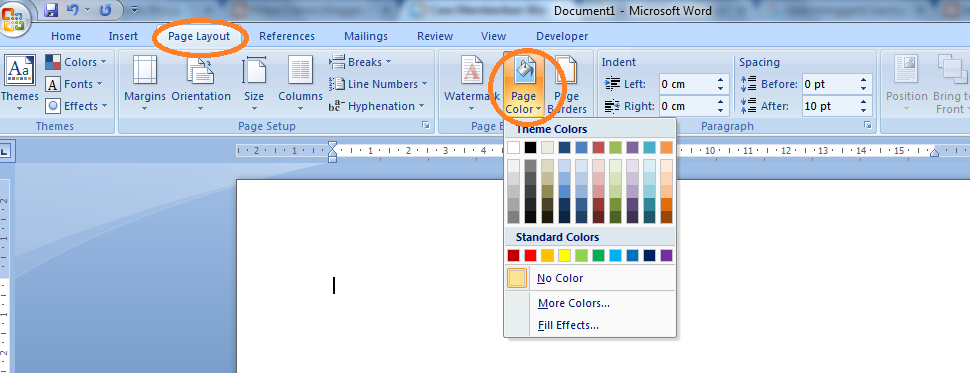
- Pilih Tab "Page Layout": Di antarmuka pita (ribbon) Word 2007, cari dan klik tab "Page Layout". Tab ini berisi semua opsi yang berkaitan dengan tata letak halaman, termasuk pengaturan latar belakang.
- Temukan Grup "Page Background": Di dalam tab "Page Layout", Anda akan menemukan grup bernama "Page Background".
- Klik "Page Color": Di grup "Page Background", klik tombol "Page Color". Sebuah menu dropdown akan muncul, menampilkan berbagai pilihan warna.
Opsi Pengaturan Warna Halaman:
Dari menu dropdown "Page Color", Anda memiliki beberapa pilihan:
- Tema Colors & Standard Colors: Anda dapat memilih salah satu warna dari palet warna tema yang sedang aktif atau dari warna standar yang tersedia. Ini adalah cara tercepat untuk menerapkan warna solid.
- More Colors…: Jika Anda tidak menemukan warna yang diinginkan di palet standar, klik "More Colors…". Ini akan membuka kotak dialog "Colors" di mana Anda dapat:
- Tab Standard: Memilih warna dari roda warna atau palet heksagonal.
- Tab Custom: Memasukkan nilai RGB (Red, Green, Blue) atau HSL (Hue, Saturation, Luminosity) untuk mendapatkan warna yang sangat spesifik. Ini sangat berguna jika Anda perlu mencocokkan warna branding tertentu.
-
Fill Effects…: Ini adalah opsi yang paling kuat untuk membuat latar belakang yang lebih dinamis dan menarik. Klik "Fill Effects…" untuk membuka kotak dialog "Fill Effects" dengan empat tab:
-
Tab Gradient:
- Colors: Pilih "One color" (untuk gradien dari warna yang dipilih ke putih/hitam), "Two colors" (untuk gradien antara dua warna pilihan Anda), atau "Preset" (untuk memilih dari gradien yang sudah jadi seperti "Early Sunset" atau "Nightfall").
- Shading Styles: Pilih arah gradien: "Horizontal", "Vertical", "Diagonal Up", "Diagonal Down", "From Corner", atau "From Center".
- Variants: Pilih varian gradien yang berbeda untuk setiap gaya.
- Klik "OK" untuk menerapkan gradien.
-
Tab Texture:
- Anda dapat memilih dari berbagai tekstur bawaan Word seperti "Papyrus", "Marble", "Wood", dan lainnya.
- Anda juga dapat mengklik "Other Texture…" untuk menelusuri dan memilih file gambar tekstur dari komputer Anda.
- Klik "OK" untuk menerapkan tekstur.
-
Tab Pattern:
- Pilih warna "Foreground" dan "Background" untuk pola Anda.
- Pilih salah satu dari berbagai pola dua warna yang tersedia, seperti garis-garis, kotak-kotak, atau titik-titik.
- Klik "OK" untuk menerapkan pola.
-
Tab Picture:
- Klik tombol "Select Picture…" untuk menelusuri dan memilih file gambar dari komputer Anda. Word akan menggunakan gambar tersebut sebagai latar belakang halaman.
- Penting: Word akan mencoba mengisi seluruh halaman dengan gambar. Jika gambar terlalu kecil, ia akan mengulang (tile) gambar tersebut. Jika gambar terlalu besar atau memiliki rasio aspek yang berbeda, ia akan meregangkan atau memotong gambar. Pastikan gambar yang Anda pilih memiliki resolusi yang baik dan rasio aspek yang sesuai agar terlihat optimal.
- Klik "OK" untuk menerapkan gambar.
-
Menghapus Warna Halaman:
Untuk menghapus latar belakang warna halaman, kembali ke tab "Page Layout", klik "Page Color", lalu pilih "No Color".
Pertimbangan Penting: Pencetakan Latar Belakang Warna Halaman
Ini adalah salah satu pertanyaan yang paling sering diajukan: "Mengapa latar belakang warna halaman saya tidak tercetak?"
Secara default, Microsoft Word (dan sebagian besar program pengolah kata) menonaktifkan pencetakan latar belakang warna dan gambar halaman. Ada beberapa alasan di balik ini:
- Menghemat Tinta/Toner: Mencetak latar belakang penuh halaman akan menggunakan jumlah tinta atau toner yang sangat besar, yang bisa sangat mahal.
- Fokus pada Konten: Asumsi default adalah bahwa latar belakang hanya untuk tampilan di layar, dan konten dokumen adalah yang paling penting untuk dicetak.
Cara Mengaktifkan Pencetakan Latar Belakang Warna Halaman di Word 2007:
Jika Anda benar-benar ingin latar belakang halaman Anda tercetak, Anda harus mengubah pengaturan Word:
- Klik Tombol Office (Bulat Besar di Kiri Atas): Ini adalah tombol bulat dengan logo Office di pojok kiri atas jendela Word 2007.
- Klik "Word Options": Di bagian bawah menu yang muncul, klik "Word Options".
- Pilih Kategori "Display": Di panel kiri kotak dialog "Word Options", klik "Display".
- Centang Opsi "Print background colors and images": Di bagian "Printing options", cari dan centang kotak di samping "Print background colors and images".
- Klik "OK": Klik "OK" untuk menyimpan perubahan.
Sekarang, saat Anda mencetak dokumen, latar belakang warna atau gambar halaman Anda akan ikut tercetak. Ingatlah bahwa ini akan berlaku untuk semua dokumen yang Anda cetak dari Word sampai Anda menonaktifkan opsi ini lagi.
Bagian 2: Menggunakan Tanda Air (Watermark) – Latar Belakang Semi-Transparan
Tanda air adalah cara yang efektif untuk menambahkan elemen visual yang tidak mengganggu di belakang teks, sering digunakan untuk branding atau status dokumen.
Langkah-langkah Mengganti Latar Belakang dengan Tanda Air:
- Buka Dokumen Anda: Seperti sebelumnya, buka dokumen Word 2007 Anda.
- Pilih Tab "Page Layout": Kembali ke tab "Page Layout".
- Temukan Grup "Page Background": Di grup "Page Background", Anda akan melihat tombol "Watermark".
- Klik "Watermark": Sebuah menu dropdown akan muncul dengan beberapa pilihan tanda air bawaan (misalnya, "Confidential", "Do Not Copy").
Membuat Tanda Air Kustom (Custom Watermark):
Untuk kontrol lebih lanjut, Anda dapat membuat tanda air sendiri:
- Klik "Custom Watermark…": Di bagian bawah menu dropdown "Watermark", pilih "Custom Watermark…". Ini akan membuka kotak dialog "Printed Watermark".
-
Pilih Tipe Tanda Air:
-
No watermark: Untuk menghapus tanda air yang ada.
-
Picture watermark: Untuk menggunakan gambar sebagai tanda air.
- Klik "Select Picture…", telusuri dan pilih gambar Anda.
- Scale: Pilih ukuran gambar (misalnya, "Auto" untuk menyesuaikan otomatis, atau persentase tertentu).
- Washout: Centang kotak "Washout" untuk membuat gambar lebih pudar dan transparan, sehingga tidak mengganggu teks. Ini adalah pengaturan yang paling umum untuk tanda air gambar.
- Klik "Apply" untuk melihat pratinjau, lalu "OK".
-
Text watermark: Untuk menggunakan teks sebagai tanda air.
- Text: Ketik teks yang ingin Anda jadikan tanda air (misalnya, "DRAFT", "RAHASIA", nama perusahaan Anda).
- Font: Pilih jenis huruf untuk teks tanda air.
- Size: Pilih ukuran font (misalnya, "Auto" atau ukuran spesifik).
- Color: Pilih warna teks tanda air.
- Layout: Pilih "Diagonal" (miring) atau "Horizontal" (datar). Diagonal lebih umum untuk tanda air.
- Semi-transparent: Centang kotak ini untuk membuat teks sedikit transparan. Ini sangat disarankan agar teks utama tetap terbaca.
- Klik "Apply" untuk melihat pratinjau, lalu "OK".
-
Mengedit atau Menghapus Tanda Air:
- Untuk mengedit tanda air yang ada, ulangi langkah-langkah di atas dan buat perubahan yang diinginkan di kotak dialog "Printed Watermark".
- Untuk menghapus tanda air, kembali ke tab "Page Layout", klik "Watermark", lalu pilih "Remove Watermark".
Pertimbangan Penting: Tanda Air
- Keterbacaan: Pastikan tanda air cukup pudar agar tidak mengganggu keterbacaan teks utama. Pengaturan "Washout" untuk gambar dan "Semi-transparent" untuk teks sangat membantu dalam hal ini.
- Pencetakan: Tanda air secara default akan tercetak, tidak seperti warna halaman biasa.
- Seksi Dokumen: Tanda air akan muncul di semua halaman dokumen Anda secara default. Jika Anda ingin tanda air hanya muncul di bagian tertentu, Anda perlu menggunakan "Section Breaks" dan mengelola keterkaitan header/footer (tempat tanda air disimpan).
Bagian 3: Teknik Lanjutan dan Pertimbangan Lainnya
Meskipun dua metode di atas adalah yang paling umum, ada beberapa teknik lanjutan dan pertimbangan penting lainnya yang dapat meningkatkan penggunaan latar belakang Anda.
1. Menggunakan Gambar di Header/Footer untuk Latar Belakang Penuh yang Dapat Dicetak
Jika Anda ingin gambar latar belakang penuh yang pasti tercetak dan memiliki kontrol lebih besar atas penempatannya daripada opsi "Picture" di "Page Color", Anda bisa menggunakan gambar di area header atau footer. Ini adalah teknik yang sedikit lebih rumit tetapi sangat efektif.
- Klik Ganda di Area Header/Footer: Klik ganda di bagian atas atau bawah halaman untuk membuka area Header & Footer. Tab "Design" di bawah "Header & Footer Tools" akan muncul.
- Sisipkan Gambar: Di tab "Design", klik "Picture" di grup "Insert". Telusuri dan pilih gambar Anda.
- Atur Posisi dan Ukuran:
- Setelah gambar disisipkan, gambar mungkin muncul di tempat yang aneh. Klik kanan pada gambar, pilih "Text Wrapping", lalu pilih "Behind Text". Ini akan memastikan gambar berada di belakang konten dokumen.
- Klik kanan lagi pada gambar, pilih "Size and Position…" untuk mendapatkan kontrol yang lebih presisi. Di tab "Position", atur "Horizontal" dan "Vertical" ke "Absolute position" relatif terhadap "Page" dan atur nilai ke 0 atau sesuai kebutuhan.
- Di tab "Size", atur tinggi dan lebar gambar agar sesuai dengan ukuran halaman Anda (misalnya, tinggi 29.7 cm dan lebar 21 cm untuk A4 potret). Pastikan "Lock aspect ratio" dinonaktifkan jika Anda perlu meregangkan gambar agar pas.
- Kunci Gambar (Opsional): Jika Anda tidak ingin gambar bergeser, di tab "Position" pada kotak dialog "Size and Position", centang "Lock anchor" atau "Move object with text" (sesuai preferensi Anda, "Lock anchor" sering lebih baik untuk latar belakang).
- Tutup Header/Footer: Klik "Close Header and Footer" di tab "Design" atau klik ganda di area dokumen utama.
Kelebihan Teknik Ini: Gambar latar belakang ini akan selalu tercetak dan Anda memiliki kontrol penuh atas ukurannya.
Kekurangan: Gambar ini akan muncul di setiap halaman. Jika Anda ingin gambar berbeda di setiap halaman atau di beberapa halaman saja, Anda perlu menggunakan Section Breaks (lihat di bawah).
2. Menerapkan Latar Belakang ke Seksi Dokumen Tertentu (Menggunakan Section Breaks)
Secara default, perubahan latar belakang (baik warna halaman maupun tanda air) akan diterapkan ke seluruh dokumen. Jika Anda ingin memiliki latar belakang yang berbeda di bagian dokumen yang berbeda, Anda perlu menggunakan "Section Breaks".
- Sisipkan Section Break: Tempatkan kursor di akhir bagian di mana Anda ingin latar belakang berubah. Pergi ke tab "Page Layout", di grup "Page Setup", klik "Breaks", lalu pilih jenis Section Break yang sesuai (misalnya, "Next Page" untuk memulai bagian baru di halaman berikutnya).
- Putuskan Keterkaitan Header/Footer (Jika Menggunakan Gambar di Header/Footer): Jika Anda menggunakan gambar latar belakang di header/footer, setelah menyisipkan Section Break, klik ganda di area header/footer di bagian baru. Di tab "Design" (di bawah Header & Footer Tools), nonaktifkan "Link to Previous" di grup "Navigation". Ini akan memungkinkan Anda untuk memiliki gambar header/footer yang berbeda di setiap bagian.
- Terapkan Latar Belakang Baru: Sekarang, dengan kursor di bagian baru, Anda dapat menerapkan "Page Color" atau "Watermark" yang berbeda hanya untuk bagian tersebut.
3. Menyimpan Dokumen dengan Latar Belakang sebagai Template
Jika Anda sering menggunakan latar belakang tertentu untuk jenis dokumen tertentu (misalnya, surat resmi perusahaan), Anda dapat menyimpannya sebagai template Word.
- Buat Dokumen dengan Latar Belakang yang Diinginkan: Siapkan dokumen Anda dengan latar belakang yang sudah diatur.
- Simpan Sebagai Template: Klik tombol Office, pilih "Save As", lalu pilih "Word Template" (.dotx) atau "Word Macro-Enabled Template" (.dotm) jika Anda memiliki makro. Berikan nama yang bermakna.
- Gunakan Template: Saat Anda ingin membuat dokumen baru dengan latar belakang ini, cukup buka template yang telah Anda simpan.
Pertimbangan Umum dalam Mendesain Latar Belakang Dokumen
- Keterbacaan Teks: Ini adalah prioritas utama. Pastikan ada kontras yang cukup antara warna teks dan warna latar belakang. Hindari latar belakang yang terlalu ramai atau gelap jika teks Anda berwarna gelap, dan sebaliknya. Gunakan latar belakang yang pudar atau transparan jika Anda menggunakan gambar.
- Ukuran File: Penggunaan gambar beresolusi tinggi sebagai latar belakang (terutama jika disisipkan di header/footer) dapat secara signifikan meningkatkan ukuran file dokumen Anda, yang bisa menjadi masalah saat berbagi atau menyimpan. Pertimbangkan untuk mengompres gambar atau menggunakan gambar dengan resolusi yang lebih rendah jika memungkinkan.
- Konsistensi: Untuk dokumen multi-halaman atau dokumen yang merupakan bagian dari serangkaian publikasi, pertahankan konsistensi dalam penggunaan latar belakang untuk menciptakan tampilan yang profesional.
- Tujuan Dokumen: Sesuaikan latar belakang dengan tujuan dokumen. Latar belakang yang cerah dan berwarna-warni mungkin cocok untuk pamflet kreatif, tetapi tidak untuk laporan keuangan resmi.
- Kompatibilitas: Saat berbagi dokumen, pertimbangkan apakah penerima akan melihat latar belakang dengan benar. Mengkonversi dokumen ke PDF seringkali merupakan pilihan terbaik untuk memastikan tampilan yang konsisten di semua perangkat, terutama jika latar belakang Anda dimaksudkan untuk dicetak.
Kesimpulan
Mengubah latar belakang di Microsoft Word 2007 adalah cara yang efektif untuk menambahkan sentuhan personalisasi, meningkatkan branding, atau sekadar membuat dokumen Anda lebih menarik secara visual. Dengan memahami perbedaan antara "Page Color" dan "Watermark", serta menguasai teknik pengaturan dan pencetakan, Anda dapat menciptakan dokumen yang tidak hanya informatif tetapi juga estetis. Ingatlah untuk selalu memprioritaskan keterbacaan teks dan pertimbangkan tujuan akhir dokumen Anda saat memilih dan menerapkan desain latar belakang. Dengan sedikit eksperimen, Anda akan menemukan bahwa fitur ini adalah alat yang kuat dalam kotak peralatan desain dokumen Anda.


