
Book Appointment Now

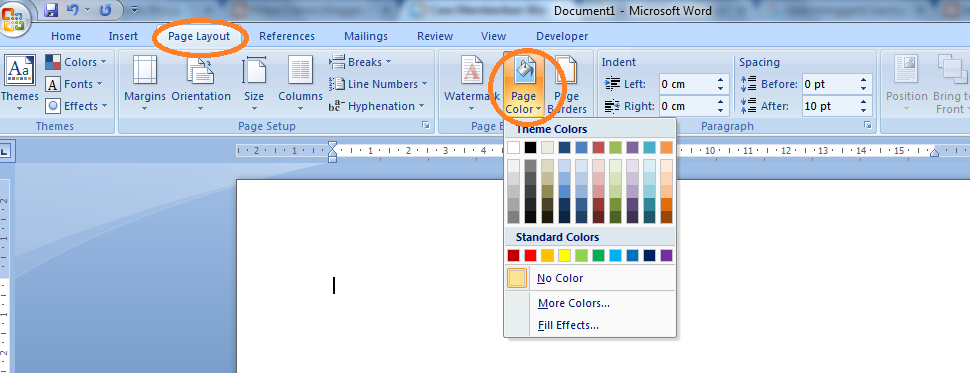
Cara mengubah background foto di microsoft word 2007
Mengubah Background Foto di Microsoft Word 2007: Panduan Lengkap untuk Hasil Terbaik
Dalam dunia digital saat ini, kemampuan untuk memanipulasi gambar adalah keterampilan yang sangat berharga. Salah satu manipulasi gambar yang paling umum adalah mengubah atau menghilangkan background (latar belakang) sebuah foto. Ini bisa dilakukan untuk berbagai tujuan, mulai dari membuat foto produk terlihat lebih profesional, mengisolasi subjek untuk desain grafis, hingga sekadar memperbaiki komposisi visual sebuah dokumen.
Microsoft Word, meskipun utamanya adalah perangkat lunak pengolah kata, telah lama memiliki fitur dasar untuk mengedit gambar. Namun, jika Anda menggunakan versi lama seperti Microsoft Word 2007, Anda mungkin akan menemukan bahwa fitur-fiturnya tidak secanggih versi-versi yang lebih baru (misalnya Word 2010 ke atas yang memiliki fitur "Remove Background" khusus). Artikel ini akan memandu Anda melalui berbagai metode dan trik untuk mengubah background foto di Microsoft Word 2007, baik menggunakan fitur bawaan Word maupun dengan bantuan perangkat lunak eksternal, untuk mencapai hasil terbaik yang mungkin.
I. Memahami Keterbatasan Microsoft Word 2007 dalam Mengubah Background Foto
Sebelum kita menyelami langkah-langkah praktis, penting untuk memahami lanskap fitur di Word 2007. Versi ini tidak dilengkapi dengan alat "Remove Background" otomatis yang sangat intuitif dan kuat seperti yang ditemukan di Word 2010 dan versi-versi setelahnya. Alat modern tersebut menggunakan algoritma canggih untuk secara cerdas mendeteksi subjek utama dan memisahkan dari latar belakangnya, bahkan pada gambar yang kompleks.
Di Word 2007, Anda akan bergantung pada fitur yang lebih dasar dan kurang otomatis, terutama "Set Transparent Color" (Atur Warna Transparan). Fitur ini bekerja dengan baik hanya pada kondisi tertentu, yaitu ketika latar belakang foto memiliki warna yang sangat solid dan kontras dengan subjek utama. Jika latar belakang memiliki gradien, tekstur, atau banyak variasi warna, "Set Transparent Color" akan menghasilkan batas yang kasar, tidak sempurna, atau bahkan membuat bagian dari subjek utama ikut transparan.
Oleh karena itu, untuk hasil yang benar-benar bersih dan profesional, terutama pada foto dengan latar belakang yang kompleks, metode terbaik adalah menggunakan perangkat lunak pengedit gambar eksternal dan kemudian memasukkan hasilnya ke Word 2007. Namun, mari kita jelajahi apa yang bisa dilakukan langsung di Word 2007 terlebih dahulu.
II. Metode 1: Menggunakan Fitur "Set Transparent Color" (Metode Bawaan Word 2007)
Metode ini adalah pilihan utama jika Anda harus bekerja sepenuhnya di dalam Word 2007 dan foto Anda memenuhi kriteria yang tepat: latar belakang yang solid dan kontras (misalnya, foto produk dengan latar belakang putih polos, atau subjek yang diambil dengan green screen / blue screen).
Langkah-langkah:
-
Sisipkan Foto ke Dokumen Word:
- Buka dokumen Microsoft Word 2007 Anda.
- Klik pada tab Insert (Sisipkan) di Ribbon.
- Pilih Picture (Gambar), lalu klik From File… (Dari Berkas…).
- Jelajahi folder Anda, pilih foto yang ingin Anda edit, lalu klik Insert (Sisipkan).
-
Pilih Foto yang Telah Disisipkan:
- Setelah foto muncul di dokumen Anda, klik pada foto tersebut untuk memilihnya.
- Ketika foto terpilih, Anda akan melihat tab baru muncul di Ribbon, yaitu Picture Tools (Alat Gambar), dengan sub-tab Format.
-
Akses Fitur "Set Transparent Color":
- Di tab Format (dari Picture Tools), cari grup Adjust (Sesuaikan).
- Dalam grup Adjust, klik pada tombol Recolor (Warna Ulang).
- Dari menu drop-down Recolor, arahkan kursor Anda ke bawah dan pilih Set Transparent Color (Atur Warna Transparan).
-
Terapkan Warna Transparan:
- Setelah Anda memilih "Set Transparent Color," kursor mouse Anda akan berubah menjadi ikon pensil kecil dengan panah.
- Arahkan ikon pensil ini ke bagian latar belakang foto yang ingin Anda buat transparan.
- Penting: Klik pada area warna solid yang ingin Anda hilangkan. Jika latar belakang memiliki variasi warna kecil, pilih area yang paling dominan atau representatif.
- Setelah Anda mengklik, Word akan mencoba membuat semua piksel dengan warna yang sama (atau sangat mirip) menjadi transparan.
Tips dan Keterbatasan Metode Ini:
- Pilih Foto yang Tepat: Metode ini paling efektif untuk foto dengan latar belakang sangat solid dan seragam, seperti latar belakang putih polos, hijau, atau biru.
- Kontras Tinggi: Semakin tinggi kontras antara subjek dan latar belakang, semakin baik hasilnya.
- Hanya Satu Warna: Fitur ini hanya dapat membuat satu warna menjadi transparan. Jika latar belakang Anda memiliki dua warna solid yang berbeda atau gradien, Anda tidak bisa membuat keduanya transparan secara bersamaan dengan satu kali klik.
- Hasil Tidak Sempurna: Seringkali, Anda akan melihat "halo" atau batas yang tidak rata di sekitar subjek, terutama jika ada sedikit variasi warna pada latar belakang, atau jika subjek memiliki warna yang mirip dengan latar belakang.
- Tidak Ada Detil: Fitur ini tidak cocok untuk menghilangkan latar belakang yang rumit seperti rambut, dedaunan, atau objek bertekstur.
III. Metode 2: Menggabungkan "Set Transparent Color" dengan "Crop" dan "Shapes" (Workaround di Word 2007)
Jika "Set Transparent Color" tidak memberikan hasil yang sempurna karena ada bagian latar belakang yang tidak bisa dihilangkan, atau ada area yang ingin Anda potong secara manual, Anda bisa menggabungkan fitur ini dengan cropping dan penggunaan shapes. Metode ini lebih rumit dan membutuhkan kesabaran.
Langkah-langkah:
-
Lakukan Cropping Awal (Jika Perlu):
- Setelah menyisipkan foto, pilih foto tersebut.
- Di tab Format (Picture Tools), di grup Size (Ukuran), klik Crop (Pangkas).
- Seret gagang pemotong di sekitar foto untuk menghilangkan area latar belakang yang luas dan tidak perlu. Ini akan membantu mengurangi area yang harus Anda tangani nanti. Tekan Enter untuk menerapkan pangkasan.
-
Terapkan "Set Transparent Color" (Jika Berlaku):
- Jika ada bagian latar belakang yang solid dan bisa dibuat transparan, ikuti langkah-langkah di Metode 1 untuk menerapkan "Set Transparent Color" terlebih dahulu. Ini akan menghilangkan sebagian besar latar belakang.
-
Menggunakan Shapes untuk Menutupi/Memotong Sisa Latar Belakang:
- Ini adalah bagian yang paling menantang dan manual. Anda akan menggunakan bentuk (shapes) untuk menutupi bagian latar belakang yang tersisa atau tidak bisa dihilangkan dengan "Set Transparent Color."
- Klik tab Insert (Sisipkan), lalu pilih Shapes (Bentuk).
- Pilih bentuk yang paling sesuai:
- Rectangle/Square (Persegi/Kotak): Untuk area latar belakang yang lurus atau persegi.
- Freeform (Bentuk Bebas): Ini adalah alat paling fleksibel. Anda bisa menggambar garis lurus atau melengkung di sekitar subjek untuk menutupi bagian latar belakang yang tersisa. Klik untuk membuat titik, dan klik dua kali untuk menyelesaikan bentuk.
- Scribble (Coretan): Mirip dengan Freeform, tetapi lebih cocok untuk bentuk yang sangat tidak beraturan.
- Gambar bentuk di atas atau di sekitar area latar belakang yang ingin Anda sembunyikan.
- Mengatur Warna dan Batas Shape:
- Setelah menggambar shape, pilih shape tersebut.
- Di tab Format (Drawing Tools), di grup Shape Styles (Gaya Bentuk):
- Klik Shape Fill (Isian Bentuk) dan pilih warna yang cocok dengan latar belakang baru Anda (jika Anda akan menambahkan latar belakang baru) atau warna putih jika Anda ingin itu menyatu dengan halaman Word. Anda juga bisa memilih "No Fill" jika Anda ingin bentuk itu transparan tetapi menutupi area.
- Klik Shape Outline (Garis Bentuk) dan pilih "No Outline" (Tanpa Garis Luar) untuk menghilangkan batas bentuk.
- Mengatur Urutan Objek:
- Pilih shape yang Anda gambar.
- Di tab Format (Drawing Tools), di grup Arrange (Atur), gunakan opsi Send Backward (Kirim Mundur) atau Send to Back (Kirim ke Belakang) untuk menempatkan shape di belakang subjek foto, sehingga subjek tetap terlihat jelas. Anda mungkin perlu melakukan ini berulang kali sampai shape berada di posisi yang benar.
-
Mengelompokkan Objek (Opsional tetapi Direkomendasikan):
- Untuk memindahkan foto dan shape yang telah Anda buat bersamaan, Anda bisa mengelompokkannya.
- Klik foto, lalu tahan tombol Shift pada keyboard Anda.
- Sambil menahan Shift, klik semua shape yang telah Anda tambahkan.
- Setelah semua objek terpilih, klik kanan pada salah satu objek yang terpilih, pilih Grouping (Pengelompokan), lalu klik Group (Kelompokkan).
- Sekarang, foto dan semua shape akan bergerak sebagai satu objek.
Keterbatasan Metode Ini:
- Sangat Manual: Proses ini sangat memakan waktu dan presisi, terutama jika subjek memiliki detail yang rumit atau tepi yang tidak rata.
- Tidak Sempurna: Hasilnya mungkin masih terlihat kasar atau tidak alami, terutama jika Anda harus memotong detail halus.
- Tidak Cocok untuk Kompleksitas: Tidak praktis untuk foto dengan latar belakang yang sangat rumit atau subjek dengan rambut atau bulu yang halus.
IV. Metode 3: Menggunakan Perangkat Lunak Eksternal (Metode Terbaik dan Paling Efektif)
Mengingat keterbatasan Word 2007, metode paling efektif dan direkomendasikan untuk mengubah background foto adalah dengan menggunakan perangkat lunak pengedit gambar eksternal yang dirancang khusus untuk tugas ini. Setelah Anda menghapus background di perangkat lunak tersebut, Anda dapat menyimpan gambar dengan latar belakang transparan (format PNG) dan menyisipkannya ke Word 2007.
Pilihan Perangkat Lunak Eksternal:
-
Alat Online Gratis: Ini adalah pilihan yang sangat populer dan mudah diakses.
- Remove.bg: Sangat cepat dan otomatis. Cukup unggah foto Anda, dan AI akan secara otomatis menghapus latar belakangnya. Sangat direkomendasikan untuk sebagian besar kasus.
- Photopea.com: Editor gambar online yang sangat mirip dengan Photoshop. Memiliki semua alat seleksi (Magic Wand, Lasso, Pen Tool) untuk penghapusan background yang presisi. Membutuhkan sedikit kurva pembelajaran.
- Canva (versi gratis/berbayar): Memiliki fitur penghapus background bawaan yang cukup efektif, terutama pada versi berbayar.
- Pixlr E (Advanced Photo Editor): Mirip dengan Photopea, menawarkan alat seleksi dan penghapusan background yang komprehensif secara online.
-
Perangkat Lunak Desktop Gratis:
- GIMP (GNU Image Manipulation Program): Alternatif Photoshop gratis dan open-source. Sangat kuat dan memiliki semua alat profesional untuk seleksi dan penghapusan background (Path Tool, Fuzzy Select, Foreground Select). Membutuhkan waktu untuk belajar.
- Paint.NET: Editor gambar gratis yang lebih sederhana dari GIMP tetapi lebih canggih dari Paint bawaan Windows. Memiliki alat "Magic Wand" yang cukup baik untuk background solid.
-
Perangkat Lunak Desktop Berbayar (Profesional):
- Adobe Photoshop: Standar industri untuk pengeditan gambar. Memiliki alat "Remove Background" berbasis AI, alat seleksi presisi (Pen Tool, Quick Selection, Refine Edge), dan kontrol penuh atas setiap piksel. Jika Anda memiliki akses ke Photoshop, ini adalah pilihan terbaik.
Alur Kerja Umum Menggunakan Perangkat Lunak Eksternal:
- Buka Foto: Buka foto Anda di perangkat lunak pengedit gambar pilihan Anda.
- Hapus Background:
- Untuk alat otomatis (misalnya Remove.bg): Cukup unggah foto, dan biarkan alat melakukan sisanya.
- Untuk alat manual (misalnya GIMP, Photoshop, Photopea):
- Gunakan alat seleksi yang sesuai (misalnya, Magic Wand Tool untuk latar belakang solid, Quick Selection Tool untuk subjek yang jelas, Pen Tool atau Lasso Tool untuk presisi tinggi di sekitar tepi subjek).
- Setelah subjek terpilih (atau latar belakang terpilih), hapus latar belakangnya. Pastikan Anda bekerja pada lapisan yang memungkinkan transparansi.
- Perbaiki tepi (misalnya, gunakan "Refine Edge" atau "Masking" di Photoshop/Photopea) untuk mendapatkan potongan yang bersih dan halus.
- Simpan Sebagai PNG (Penting!):
- Setelah latar belakang berhasil dihilangkan, simpan gambar Anda.
- Sangat penting untuk menyimpan gambar dalam format PNG (.png). Format PNG mendukung transparansi, artinya area yang Anda hapus akan benar-benar transparan saat Anda menyisipkannya ke Word. Jika Anda menyimpannya sebagai JPG (.jpg), area transparan akan diisi dengan warna putih atau hitam, dan Anda tidak akan mendapatkan efek background transparan.
- Saat menyimpan, pastikan opsi "Transparency" atau "Alpha Channel" diaktifkan (biasanya default untuk PNG).
- Sisipkan Foto PNG ke Word 2007:
- Kembali ke dokumen Word 2007 Anda.
- Klik tab Insert (Sisipkan), lalu pilih Picture (Gambar), dan klik From File… (Dari Berkas…).
- Pilih file PNG yang telah Anda edit, lalu klik Insert (Sisipkan).
- Foto Anda sekarang akan muncul di Word dengan latar belakang yang telah dihapus, dan area transparan akan menampilkan background dokumen Word atau objek lain di belakangnya.
V. Mengganti Background dengan Objek Lain di Word 2007
Setelah Anda berhasil membuat background foto menjadi transparan (baik melalui "Set Transparent Color" atau dengan bantuan perangkat lunak eksternal), Anda mungkin ingin menggantinya dengan background baru di dalam Word. Anda bisa melakukannya dengan menyisipkan shapes atau gambar lain di belakang foto utama Anda.
Langkah-langkah:
-
Sisipkan Foto Transparan Anda: Pastikan foto Anda (dengan background yang telah dihapus/transparan) sudah ada di dokumen Word.
-
Sisipkan Objek Background Baru:
- Untuk Warna Solid/Gradien: Klik tab Insert (Sisipkan), pilih Shapes (Bentuk), dan pilih Rectangle (Persegi Panjang). Gambar persegi panjang yang cukup besar untuk menutupi area di belakang foto Anda.
- Pilih shape yang baru digambar. Di tab Format (Drawing Tools), gunakan Shape Fill untuk memilih warna solid, atau Gradient untuk membuat gradien. Gunakan Shape Outline dan pilih "No Outline."
- Untuk Gambar Baru: Klik tab Insert (Sisipkan), pilih Picture (Gambar), dan klik From File…. Pilih gambar yang ingin Anda gunakan sebagai background baru.
- Untuk Warna Solid/Gradien: Klik tab Insert (Sisipkan), pilih Shapes (Bentuk), dan pilih Rectangle (Persegi Panjang). Gambar persegi panjang yang cukup besar untuk menutupi area di belakang foto Anda.
-
Atur Urutan Objek:
- Pilih objek background baru (shape atau gambar).
- Di tab Format (Drawing Tools atau Picture Tools), di grup Arrange (Atur), klik Send Backward (Kirim Mundur) atau Send to Back (Kirim ke Belakang).
- Lakukan ini berulang kali hingga objek background berada di belakang foto transparan Anda.
- Anda mungkin perlu mengatur ulang ukuran dan posisi foto transparan dan objek background agar sesuai satu sama lain.
-
Mengelompokkan Objek (Opsional):
- Untuk mempermudah pemindahan, pilih foto transparan dan objek background baru (tahan Shift saat mengklik keduanya).
- Klik kanan, pilih Grouping, lalu Group.
VI. Tips Tambahan untuk Hasil Terbaik di Word 2007
- Pilih Gambar Sumber Berkualitas Tinggi: Selalu mulai dengan foto beresolusi tinggi. Semakin tinggi kualitas gambar, semakin baik detail yang bisa Anda pertahankan setelah penghapusan background, terutama jika Anda harus menggunakan metode manual.
- Pahami Keterbatasan: Ingatlah bahwa Word 2007 bukanlah alat pengedit gambar profesional. Jangan berharap hasil yang setara dengan Photoshop untuk kasus-kasus kompleks.
- Kesabaran Adalah Kunci: Terutama jika Anda menggunakan metode manual di Word 2007 (cropping dan shapes), Anda akan membutuhkan banyak kesabaran dan ketelitian.
- Simpan Pekerjaan Anda: Selalu simpan dokumen Word Anda secara berkala untuk menghindari kehilangan pekerjaan.
- Eksperimen dengan Opsi Lain: Jika metode di Word 2007 terlalu sulit atau hasilnya tidak memuaskan, jangan ragu untuk beralih ke perangkat lunak eksternal. Ini seringkali merupakan investasi waktu yang lebih baik.
- Pertimbangkan Versi Word yang Lebih Baru: Jika Anda sering melakukan manipulasi gambar semacam ini, pertimbangkan untuk memperbarui ke versi Microsoft Word yang lebih baru (misalnya Word 2010, 2013, 2016, 2019, atau Microsoft 365) yang menawarkan fitur "Remove Background" yang jauh lebih canggih dan mudah digunakan.
Kesimpulan
Mengubah background foto di Microsoft Word 2007 memang bukan tugas yang paling mudah karena keterbatasan fitur bawaannya dibandingkan versi-versi yang lebih baru. Fitur "Set Transparent Color" adalah alat utama yang bisa Anda gunakan, tetapi efektivitasnya sangat tergantung pada jenis latar belakang foto. Untuk hasil yang optimal dan profesional, terutama pada foto dengan latar belakang yang kompleks, menggunakan perangkat lunak pengedit gambar eksternal (baik online gratis maupun desktop profesional) dan menyimpan hasilnya dalam format PNG adalah pendekatan yang paling direkomendasikan.
Meskipun membutuhkan sedikit usaha ekstra, dengan pemahaman yang tepat tentang alat yang tersedia dan kesediaan untuk bereksperimen, Anda tetap bisa mencapai hasil yang memuaskan dalam memanipulasi background foto di dokumen Word 2007 Anda. Ingatlah bahwa setiap alat memiliki kelebihan dan kekurangannya, dan memilih alat yang tepat untuk pekerjaan yang tepat adalah kunci keberhasilan.


