
Book Appointment Now

Cara mengubah background ke warna putih di word
Mengubah Latar Belakang Dokumen Microsoft Word Menjadi Putih: Panduan Lengkap untuk Tampilan Optimal dan Profesional
Microsoft Word adalah aplikasi pengolah kata yang paling banyak digunakan di dunia, menjadi tulang punggung bagi jutaan dokumen, laporan, esai, dan presentasi. Secara default, dokumen Word dirancang dengan latar belakang halaman berwarna putih, memberikan kontras yang optimal untuk teks hitam dan menciptakan pengalaman membaca yang familiar, mirip dengan membaca di atas kertas fisik. Namun, ada kalanya latar belakang dokumen Word Anda mungkin tidak lagi berwarna putih, atau Anda ingin memastikan bahwa dokumen Anda akan selalu tampil putih saat dilihat atau dicetak oleh orang lain.
Perubahan ini bisa terjadi karena berbagai alasan: Anda mungkin secara tidak sengaja mengubah pengaturan "Warna Halaman", menggunakan tema Office yang berbeda, melihat dokumen dalam mode tampilan tertentu, atau bahkan membuka dokumen yang dibuat dengan template yang memiliki latar belakang berwarna. Apapun alasannya, mengembalikan atau memastikan latar belakang dokumen Anda putih adalah langkah penting untuk menjaga profesionalisme, keterbacaan, dan konsistensi visual.
Artikel ini akan memandu Anda secara komprehensif melalui berbagai skenario dan metode untuk memastikan latar belakang dokumen Microsoft Word Anda selalu berwarna putih. Kami akan membahas pengaturan "Warna Halaman", pengaruh tema Office dan mode gelap, mode tampilan yang berbeda, serta beberapa tips pemecahan masalah lanjutan.
Mengapa Latar Belakang Putih Penting?
Sebelum kita menyelami langkah-langkah teknis, mari kita pahami mengapa latar belakang putih begitu krusial:
- Keterbacaan Optimal: Warna putih memberikan kontras paling tajam dengan teks berwarna gelap (hitam atau abu-abu), mengurangi ketegangan mata dan memudahkan pembacaan, terutama untuk dokumen panjang.
- Standar Profesionalisme: Dokumen bisnis, akademik, dan resmi umumnya diharapkan memiliki latar belakang putih. Ini adalah standar yang diterima secara universal yang menunjukkan profesionalisme dan keseriusan.
- Konsistensi Pencetakan: Dokumen yang dicetak hampir selalu menggunakan kertas putih. Memiliki latar belakang dokumen putih di Word memastikan bahwa apa yang Anda lihat di layar akan sangat mirip dengan hasil cetakan, menghindari kejutan yang tidak diinginkan.
- Kompatibilitas: Dokumen dengan latar belakang berwarna dapat tampil berbeda di berbagai perangkat atau versi Word, atau bahkan di aplikasi pembaca PDF. Latar belakang putih cenderung konsisten di mana pun dokumen dibuka.
Metode 1: Mengatur Ulang "Warna Halaman" (Page Color)
Ini adalah penyebab paling umum jika dokumen Anda memiliki latar belakang berwarna selain putih. Fitur "Warna Halaman" di Word memungkinkan Anda untuk menambahkan warna solid, gradien, tekstur, atau bahkan gambar sebagai latar belakang seluruh halaman. Jika Anda atau orang lain pernah mengaturnya, Anda perlu mengembalikannya ke "Tanpa Warna".
Langkah-langkah untuk Mengubah Warna Halaman:
- Buka Dokumen Anda: Pastikan dokumen Word yang ingin Anda ubah latar belakangnya sudah terbuka.
- Navigasi ke Tab "Desain": Di pita (ribbon) bagian atas jendela Word, cari dan klik tab "Desain" (Design). Tab ini biasanya terletak di antara "Sisipkan" (Insert) dan "Tata Letak" (Layout).
- Temukan Opsi "Warna Halaman": Di grup "Latar Belakang Halaman" (Page Background) di sisi kanan tab "Desain", Anda akan menemukan opsi "Warna Halaman" (Page Color). Klik panah kecil di sampingnya.
- Pilih "Tanpa Warna": Sebuah palet warna akan muncul. Di bagian paling atas palet, pilih opsi "Tanpa Warna" (No Color).
Setelah Anda memilih "Tanpa Warna", latar belakang halaman dokumen Anda akan langsung kembali menjadi putih.
Penting untuk Diperhatikan tentang "Warna Halaman":
Secara default, warna halaman yang Anda terapkan menggunakan fitur ini tidak akan tercetak. Fitur ini dirancang terutama untuk tampilan visual di layar. Jika Anda ingin warna halaman tercetak (misalnya, jika Anda sengaja ingin mencetak latar belakang berwarna), Anda perlu mengaktifkan pengaturan tambahan:
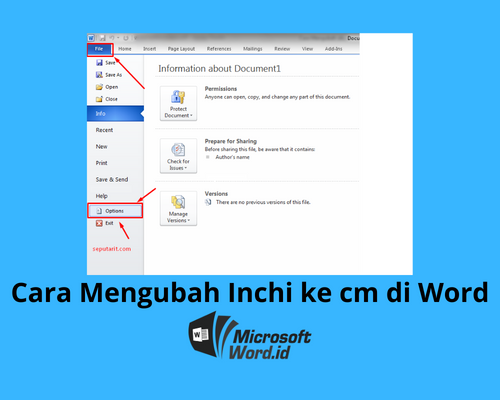
- Buka "Opsi Word": Klik tab "File" di pojok kiri atas jendela Word, lalu klik "Opsi" (Options) di menu paling bawah.
- Pilih "Tampilan": Di jendela "Opsi Word", pilih kategori "Tampilan" (Display) di panel kiri.
- Aktifkan Opsi Cetak: Gulir ke bawah ke bagian "Opsi pencetakan" (Printing options). Centang kotak di samping "Cetak warna dan gambar latar belakang" (Print background colors and images).
- Klik "OK": Klik "OK" untuk menyimpan perubahan.
Dengan pengaturan ini, jika Anda sebelumnya mengatur "Warna Halaman" menjadi warna selain putih dan mengaktifkan opsi cetak, dokumen Anda akan mencetak latar belakang berwarna tersebut. Jika Anda ingin kembali ke latar belakang putih untuk pencetakan, pastikan "Warna Halaman" diatur ke "Tanpa Warna" seperti yang dijelaskan di atas.
Metode 2: Mengatasi Pengaruh Tema Office dan Mode Gelap
Word, sebagai bagian dari Microsoft Office, menawarkan berbagai tema visual untuk antarmuka pengguna (UI) secara keseluruhan. Salah satu tema yang populer adalah "Hitam" atau "Gelap" (Dark Mode), yang mengubah sebagian besar elemen UI menjadi gelap untuk mengurangi ketegangan mata di lingkungan minim cahaya.
Meskipun mode gelap mengubah warna pita, panel, dan bilah alat Word menjadi hitam atau abu-abu gelap, mode ini seharusnya tidak mengubah warna halaman dokumen Anda menjadi hitam secara otomatis. Namun, pada versi Word yang lebih baru, terutama saat menggunakan tema "Hitam", Word mungkin menawarkan opsi untuk mengubah latar belakang halaman dokumen Anda menjadi hitam agar sesuai dengan tema gelap.
Langkah-langkah untuk Mengatur Ulang Tema Office dan Mode Gelap:
-
Buka "Opsi Word": Klik tab "File" di pojok kiri atas jendela Word, lalu klik "Opsi" (Options) di menu paling bawah.
-
Pilih "Umum": Di jendela "Opsi Word", pastikan kategori "Umum" (General) terpilih di panel kiri.
-
Pilih "Tema Office": Di bagian "Personalisasi salinan Microsoft Office Anda" (Personalize your copy of Microsoft Office), Anda akan melihat opsi "Tema Office" (Office Theme).
-
Pilih Tema yang Sesuai:
- "Putih" (White): Ini akan membuat seluruh antarmuka Word menjadi putih dan dokumen Anda pasti akan berwarna putih.
- "Abu-abu Gelap" (Dark Gray): Antarmuka akan gelap, tetapi halaman dokumen tetap putih.
- "Hitam" (Black): Ini adalah mode gelap sejati. Saat Anda memilih "Hitam", perhatikan apakah Word secara otomatis mengubah warna halaman dokumen Anda menjadi hitam. Jika ya, Anda akan melihat tombol "Nonaktifkan Warna Halaman Hitam" (Disable Black Page Color) di bagian atas dokumen Anda, atau Anda bisa secara manual mengubah "Warna Halaman" kembali ke "Tanpa Warna" (seperti dijelaskan di Metode 1) setelah memilih tema "Hitam". Word versi terbaru memungkinkan Anda untuk mempertahankan halaman putih bahkan dalam tema gelap.
- "Gunakan Pengaturan Sistem" (Use System Setting): Word akan mengikuti tema yang Anda atur untuk sistem operasi Windows Anda.
-
Klik "OK": Klik "OK" untuk menyimpan perubahan.
Jika latar belakang dokumen Anda menjadi gelap karena tema Office, mengubah tema ke "Putih" atau "Abu-abu Gelap" akan segera mengembalikan latar belakang ke warna putih. Jika Anda bersikeras menggunakan tema "Hitam" tetapi ingin halaman tetap putih, pastikan opsi "Warna Halaman" diatur ke "Tanpa Warna" setelah memilih tema "Hitam".
Metode 3: Memeriksa Mode Tampilan Dokumen
Microsoft Word memiliki beberapa mode tampilan yang dirancang untuk tujuan yang berbeda. Beberapa mode ini dapat mengubah cara halaman dokumen ditampilkan, meskipun tidak mengubah warna latar belakang dokumen itu sendiri secara permanen.
-
Mode Tata Letak Cetak (Print Layout View):
- Ini adalah mode tampilan standar dan paling umum digunakan di Word.
- Dalam mode ini, dokumen Anda akan terlihat persis seperti saat dicetak, dengan batas halaman, spasi, dan latar belakang putih yang jelas.
- Cara Mengaktifkan: Pergi ke tab "Tampilan" (View) di pita, lalu di grup "Tampilan" (Views), klik "Tata Letak Cetak" (Print Layout).
-
Mode Tata Letak Web (Web Layout View):
- Mode ini menampilkan dokumen Anda sebagaimana akan terlihat sebagai halaman web.
- Dalam mode ini, batas halaman fisik dihilangkan, dan teks mengalir secara terus-menerus. Latar belakang mungkin terlihat abu-abu atau tidak jelas batas-batasnya, meskipun dokumen secara teknis masih memiliki latar belakang putih.
- Cara Mengatasi: Jika Anda berada dalam mode ini dan ingin melihat latar belakang putih yang jelas, cukup beralih kembali ke "Tata Letak Cetak".
-
Mode Baca (Read Mode):
- Mode ini dirancang untuk membaca dokumen tanpa gangguan.
- Word mengoptimalkan tampilan untuk keterbacaan, sering kali menghilangkan pita dan bilah alat. Latar belakang halaman dapat berubah menjadi warna yang lebih lembut (seperti krem atau abu-abu terang) untuk mengurangi silau, atau bahkan hitam jika Anda menggunakan tema gelap.
- Cara Mengatasi: Untuk mengedit atau melihat dokumen dengan latar belakang putih, keluar dari "Mode Baca". Anda bisa melakukannya dengan menekan tombol Esc pada keyboard Anda, atau dengan pergi ke tab "Tampilan" (View) dan memilih "Edit Dokumen" (Edit Document) atau beralih ke "Tata Letak Cetak".
Metode 4: Memeriksa Pengaturan Aksesibilitas Sistem Operasi
Terkadang, masalah latar belakang yang tidak putih di Word bisa jadi bukan berasal dari Word itu sendiri, melainkan dari pengaturan aksesibilitas sistem operasi Anda (misalnya, Windows). Fitur seperti "Kontras Tinggi" (High Contrast) di Windows dirancang untuk membantu pengguna dengan gangguan penglihatan, tetapi dapat mengubah skema warna semua aplikasi, termasuk Word.
Langkah-langkah untuk Memeriksa Pengaturan Kontras Tinggi (di Windows):
- Buka Pengaturan Windows: Klik tombol Start di Windows, lalu klik ikon "Pengaturan" (Settings) (ikon roda gigi).
- Navigasi ke "Aksesibilitas": Di jendela Pengaturan, klik "Aksesibilitas" (Accessibility).
- Pilih "Tema Kontras": Di panel kiri di bawah "Visi", klik "Tema kontras" (Contrast themes).
- Nonaktifkan Tema Kontras: Di bagian "Tema kontras", periksa apakah ada tema kontras yang aktif (misalnya, "Aqua", "Gurun", "Malam", dll.). Jika ya, klik panah tarik-turun di sebelah "Tema kontras" dan pilih "Tidak ada" (None).
- Terapkan Perubahan: Klik tombol "Terapkan" (Apply).
Setelah menonaktifkan tema kontras tinggi, buka kembali Word, dan dokumen Anda seharusnya kembali ke latar belakang putih normal.
Metode 5: Menghapus Watermark (Jika Disalahpahami sebagai Background)
Meskipun watermark bukanlah "warna latar belakang" dalam arti sebenarnya, terkadang watermark yang samar atau berwarna terang dapat disalahartikan sebagai latar belakang yang tidak putih. Watermark biasanya digunakan untuk menandai dokumen sebagai "Draf", "Rahasia", atau "Contoh".
Langkah-langkah untuk Menghapus Watermark:
- Navigasi ke Tab "Desain": Di pita Word, klik tab "Desain" (Design).
- Temukan Opsi "Watermark": Di grup "Latar Belakang Halaman" (Page Background), klik "Watermark".
- Pilih "Hapus Watermark": Dari menu drop-down, pilih "Hapus Watermark" (Remove Watermark) di bagian bawah.
Ini akan menghapus watermark apa pun yang ada di dokumen Anda, memastikan bahwa tidak ada elemen visual lain yang mengganggu latar belakang putih bersih Anda.
Metode 6: Memeriksa Shading atau Borders yang Diterapkan pada Teks/Paragraf
Kadang-kadang, bukan seluruh halaman yang memiliki latar belakang berwarna, melainkan bagian teks, paragraf, atau tabel yang diberi shading (warna latar belakang) atau borders (garis batas) yang tidak sengaja. Ini akan membuat bagian tertentu dari dokumen Anda terlihat tidak putih.
Langkah-langkah untuk Menghapus Shading/Borders:
- Pilih Teks/Paragraf: Sorot teks atau paragraf yang memiliki latar belakang atau batas berwarna. Jika seluruh dokumen terlihat memiliki latar belakang yang tidak putih karena ini, Anda mungkin perlu memilih seluruh dokumen (Ctrl+A).
- Navigasi ke Tab "Beranda": Di pita, klik tab "Beranda" (Home).
- Hapus Shading:
- Di grup "Paragraf" (Paragraph), cari ikon "Shading" (ikon ember cat).
- Klik panah di sampingnya, lalu pilih "Tanpa Warna" (No Color).
- Hapus Borders:
- Di grup "Paragraf" (Paragraph), cari ikon "Batas" (Borders).
- Klik panah di sampingnya, lalu pilih "Tanpa Batas" (No Border).
Melakukan ini akan menghilangkan latar belakang atau batas yang tidak diinginkan pada bagian teks yang dipilih, mengembalikan area tersebut menjadi putih.
Tips Tambahan dan Pemecahan Masalah:
- Simpan Dokumen Anda: Setelah melakukan perubahan, selalu pastikan untuk menyimpan dokumen Anda agar pengaturan latar belakang putih tetap terjaga.
- Template Dokumen: Jika Anda sering membuat dokumen baru yang selalu memiliki latar belakang berwarna, kemungkinan besar Anda menggunakan template yang telah dimodifikasi. Anda perlu mengubah pengaturan "Warna Halaman" di template itu sendiri atau membuat template baru yang bersih.
- Perbarui Word: Pastikan Word Anda selalu diperbarui ke versi terbaru. Pembaruan sering kali memperbaiki bug dan meningkatkan kompatibilitas, termasuk cara penanganan tema dan tampilan.
- Mulai Dokumen Baru: Jika Anda telah mencoba semua metode di atas dan masih mengalami masalah, sebagai upaya terakhir, Anda bisa mencoba menyalin seluruh konten dokumen (Ctrl+A, lalu Ctrl+C) dan menempelkannya ke dokumen Word baru yang kosong (Ctrl+V). Dokumen baru ini secara default akan memiliki latar belakang putih. Namun, perlu diingat bahwa metode ini mungkin menghilangkan beberapa format khusus yang tidak diinginkan.
Kesimpulan
Memiliki latar belakang dokumen Microsoft Word yang putih adalah hal fundamental untuk memastikan keterbacaan yang optimal, tampilan profesional, dan konsistensi dalam pencetakan. Meskipun Word secara default dirancang untuk menampilkan halaman putih, berbagai faktor seperti perubahan pengaturan "Warna Halaman" yang tidak disengaja, pengaruh tema Office, mode tampilan yang berbeda, atau bahkan pengaturan aksesibilitas sistem operasi dapat menyebabkan latar belakang terlihat tidak putih.
Dengan mengikuti panduan langkah demi langkah yang komprehensif ini, mulai dari mengatur ulang "Warna Halaman", menyesuaikan tema Office, memahami mode tampilan, hingga memeriksa pengaturan sistem dan menghapus watermark atau shading, Anda dapat dengan mudah mengembalikan dan mempertahankan latar belakang putih bersih untuk semua dokumen Word Anda. Ingatlah bahwa kejelasan visual adalah kunci dalam komunikasi tertulis, dan latar belakang putih adalah fondasi yang kokoh untuk mencapai hal tersebut.


