Book Appointment Now

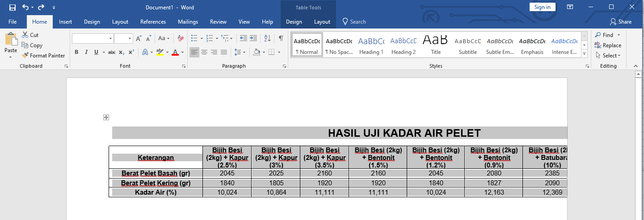
Cara mengubah background di word agar tidak terpotong
Menguasai Background di Microsoft Word: Panduan Lengkap Anti-Potong untuk Desain Dokumen yang Sempurna
Pendahuluan
Microsoft Word adalah aplikasi pengolah kata yang paling banyak digunakan di dunia, bukan hanya untuk mengetik teks, tetapi juga untuk membuat dokumen dengan tata letak yang menarik dan profesional. Salah satu elemen desain yang sering digunakan untuk mempercantik dokumen adalah gambar latar belakang (background). Namun, seringkali pengguna dihadapkan pada frustrasi ketika gambar background yang mereka masukkan menjadi terpotong, terdistorsi, atau tidak sesuai dengan tata letak halaman. Ini bisa terjadi karena Word memiliki cara tertentu dalam menangani gambar latar belakang, dan tanpa pemahaman yang tepat, hasilnya bisa jauh dari harapan.
Artikel ini akan memandu Anda secara komprehensif, langkah demi langkah, tentang cara mengubah background di Word tanpa terpotong, memberikan Anda kontrol penuh atas bagaimana gambar ditampilkan. Kita akan membahas teknik persiapan gambar, fitur bawaan Word, hingga trik lanjutan yang akan memastikan dokumen Anda terlihat persis seperti yang Anda inginkan.
Bagian 1: Memahami Fitur Background di Microsoft Word
Sebelum melangkah lebih jauh, penting untuk memahami bagaimana Word secara fundamental menangani latar belakang. Word menawarkan beberapa cara untuk menambahkan elemen visual ke "belakang" teks Anda:
- Warna Halaman (Page Color): Ini adalah opsi paling dasar, memungkinkan Anda mengisi seluruh halaman dengan warna solid. Anda dapat menemukannya di tab
Desain>Warna Halaman. - Efek Isian (Fill Effects): Ini adalah tempat di mana Anda dapat menambahkan gradien, tekstur, pola, atau gambar sebagai latar belakang. Fitur ini juga ada di
Desain>Warna Halaman>Efek Isian>Gambar. Ini adalah metode yang paling sering digunakan untuk gambar, namun seringkali menjadi penyebab gambar terpotong jika tidak ditangani dengan hati-hati. - Tanda Air (Watermark): Ini adalah gambar atau teks yang sangat pudar yang muncul di belakang konten utama. Biasanya digunakan untuk menunjukkan status dokumen (misalnya, "Draf", "Rahasia") atau logo perusahaan. Anda dapat menemukannya di
Desain>Tanda Air. - Menyisipkan Gambar ke Header/Footer: Ini adalah metode lanjutan yang memberikan kontrol paling besar. Dengan menyisipkan gambar ke bagian Header atau Footer dokumen, Anda dapat memanipulasi ukurannya, posisinya, dan perataan teks di sekitarnya dengan presisi tinggi. Ini adalah kunci utama untuk mengatasi masalah pemotongan gambar.
Dari keempat opsi di atas, fokus utama kita untuk mengatasi masalah pemotongan adalah kombinasi antara Efek Isian (dengan persiapan gambar yang matang) dan yang paling penting, metode Menyisipkan Gambar ke Header/Footer.
Bagian 2: Persiapan Awal: Kunci Anti-Potong
Kesuksesan dalam menempatkan background tanpa terpotong sangat bergantung pada persiapan gambar itu sendiri. Ini adalah langkah yang sering diabaikan, padahal sangat krusial.
-
Pilih Gambar yang Tepat:
- Resolusi Tinggi: Gunakan gambar dengan resolusi tinggi. Gambar beresolusi rendah akan terlihat buram atau pecah saat diperbesar untuk mengisi halaman. Minimal, cari gambar dengan lebar dan tinggi di atas 1000 piksel, idealnya 2000-3000 piksel ke atas untuk kualitas cetak yang baik.
- Kualitas Gambar: Pastikan gambar tidak memiliki artefak kompresi yang terlihat (misalnya, blok piksel) atau noise yang berlebihan.
- Relevansi dan Estetika: Pilih gambar yang relevan dengan konten dokumen Anda dan memiliki estetika yang menyenangkan. Ingat, gambar ini akan menjadi latar belakang, jadi hindari gambar yang terlalu ramai atau terlalu gelap yang bisa membuat teks sulit dibaca.
-
Memahami Aspek Rasio Halaman Word:
- Halaman standar A4 memiliki aspek rasio sekitar 1:1.414 (atau lebih tepatnya 210mm x 297mm). Halaman Letter (AS) memiliki aspek rasio sekitar 1:1.294 (8.5 inci x 11 inci).
- Jika gambar Anda memiliki aspek rasio yang berbeda dari halaman Word, Word akan mencoba "memaksa" gambar tersebut agar muat. Ini bisa berarti gambar akan dipotong (cropping) di bagian tepi, atau diregangkan (stretching) sehingga terlihat aneh.
- Solusi: Idealnya, ubah ukuran (resize) atau sesuaikan kanvas (canvas size) gambar Anda agar memiliki aspek rasio yang sama dengan halaman Word Anda. Anda bisa melakukan ini menggunakan perangkat lunak pengedit gambar sederhana (seperti Paint, Photos, GIMP, Photoshop, atau alat online gratis seperti Pixlr, Canva, Photopea).
- Contoh: Untuk halaman A4 potret, Anda bisa membuat gambar dengan rasio 2100×2970 piksel atau kelipatannya. Untuk halaman lanskap, balikkan rasio tersebut.
- Penting: Jika Anda ingin gambar mengisi seluruh halaman tanpa dipotong, pastikan gambar memiliki rasio yang sama atau sedikit lebih besar dari halaman, lalu pusatkan gambar. Jika Anda ingin gambar terlihat sepenuhnya (tidak dipotong sama sekali), Anda mungkin perlu menambahkan "padding" atau batas kosong pada gambar Anda agar aspek rasionya sesuai dengan halaman.
-
Pertimbangkan Ruang Teks dan Readability:
- Gambar latar belakang tidak boleh mengganggu pembacaan teks utama.
- Solusi:
- Pudarkan Gambar: Gunakan alat edit gambar untuk mengurangi opacity (transparansi) atau menerapkan efek "blur" pada gambar Anda sebelum memasukkannya ke Word. Ini akan membuat teks lebih menonjol.
- Pilih Warna Teks Kontras: Pastikan warna teks Anda sangat kontras dengan warna dominan di latar belakang. Teks hitam di latar belakang terang atau teks putih di latar belakang gelap.
Bagian 3: Metode 1: Menggunakan Fitur "Fill Effects" (Dengan Cerdas)
Metode ini adalah yang paling langsung, tetapi kontrolnya terbatas. Cocok jika gambar Anda sudah memiliki aspek rasio yang mendekati halaman Word atau jika Anda tidak keberatan dengan sedikit pemotongan otomatis.
Langkah-langkah:
- Buka dokumen Word Anda.
- Pergi ke tab Desain.
- Klik Warna Halaman (Page Color).
- Pilih Efek Isian (Fill Effects).
- Di jendela "Efek Isian", pilih tab Gambar (Picture).
- Klik Pilih Gambar (Select Picture).
- Telusuri komputer Anda untuk menemukan gambar yang sudah Anda siapkan, atau cari secara online.
- Klik Sisipkan (Insert).
- Klik OK.
Mengapa ini bisa terpotong dan bagaimana meminimalkannya:
Fitur "Efek Isian" secara default akan mencoba mengisi seluruh area halaman dengan gambar. Jika aspek rasio gambar tidak persis sama dengan halaman Word, Word akan memotong bagian gambar agar sesuai. Tidak ada opsi bawaan untuk "fit to page" atau "maintain aspect ratio" secara eksplisit di sini.
Tips untuk meminimalkan pemotongan dengan "Fill Effects":
- Paling Efektif: Pastikan gambar yang Anda siapkan memiliki aspek rasio yang persis sama dengan halaman Word Anda (misalnya, 210mm x 297mm untuk A4 potret). Ini adalah satu-satunya cara untuk memastikan tidak ada pemotongan.
- Pusatkan Objek Penting: Jika Anda tidak bisa mendapatkan rasio yang sempurna, pastikan objek atau bagian penting dari gambar Anda berada di tengah, karena bagian tepi yang paling mungkin dipotong.
- Pertimbangkan Desain Gambar: Jika Anda mendesain gambar khusus untuk background Word, buatlah agar bagian tepinya bisa dipotong tanpa kehilangan informasi penting.
Bagian 4: Metode 2: Menggunakan Header/Footer untuk Kontrol Penuh (Metode Anti-Potong Terbaik)
Ini adalah metode paling fleksibel dan direkomendasikan jika Anda ingin memastikan gambar latar belakang Anda tidak terpotong dan Anda memiliki kontrol penuh atas ukurannya, posisinya, dan bagaimana teks berinteraksi dengannya.
Langkah-langkah Detil:
-
Buka Header atau Footer:
- Klik dua kali di area kosong pada bagian atas (Header) atau bawah (Footer) halaman. Ini akan membuka mode edit Header/Footer. Atau, pergi ke tab
Sisipkan(Insert) >HeaderatauFooter>Edit HeaderatauEdit Footer.
- Klik dua kali di area kosong pada bagian atas (Header) atau bawah (Footer) halaman. Ini akan membuka mode edit Header/Footer. Atau, pergi ke tab
-
Sisipkan Gambar:
- Di dalam mode Header/Footer, pergi ke tab
Sisipkan(Insert). - Klik
Gambar(Pictures). - Pilih
Perangkat Ini(This Device) dan telusuri komputer Anda untuk menemukan gambar yang sudah Anda siapkan. - Klik
Sisipkan(Insert).
- Di dalam mode Header/Footer, pergi ke tab
-
Atur Pemosisian Gambar (Text Wrapping):
- Setelah gambar disisipkan, gambar mungkin akan mengganggu teks atau ukurannya aneh.
- Pilih gambar (klik pada gambar).
- Pergi ke tab
Format Gambar(Picture Format) yang muncul. - Klik
Opsi Tata Letak(Layout Options) atauPembungkus Teks(Wrap Text). - Pilih Di Belakang Teks (Behind Text). Ini sangat penting agar teks Anda tidak tertimpa oleh gambar dan gambar tidak mengganggu aliran teks.
-
Atur Posisi Gambar (Penting untuk Anti-Potong):
- Dengan gambar masih terpilih, tetap di tab
Format Gambar. - Klik
Posisi(Position) >Opsi Tata Letak Lainnya...(More Layout Options…). - Di jendela "Tata Letak" (Layout):
- Posisi Horizontal:
- Pilih
Perataan(Alignment):Tengah(Center) - Relatif terhadap (Relative to):
Halaman(Page)
- Pilih
- Posisi Vertikal:
- Pilih
Perataan(Alignment):Tengah(Center) - Relatif terhadap (Relative to):
Halaman(Page)
- Pilih
- Pastikan kotak
Pindah dengan teks(Move with text) tidak dicentang. Ini akan memastikan gambar tetap pada posisinya relatif terhadap halaman, bukan teks. - Klik OK.
- Posisi Horizontal:
- Dengan gambar masih terpilih, tetap di tab
-
Atur Ukuran Gambar (Penting untuk Anti-Potong):
- Dengan gambar masih terpilih, tetap di tab
Format Gambar. - Di grup
Ukuran(Size) di pojok kanan atas ribbon, masukkan ukuran yang presisi:- Untuk Lebar: Masukkan lebar halaman Anda (misalnya, 21 cm untuk A4 potret, atau 27.94 cm untuk Letter potret).
- Untuk Tinggi: Masukkan tinggi halaman Anda (misalnya, 29.7 cm untuk A4 potret, atau 21.59 cm untuk Letter potret).
- Sangat Penting: Kunci Rasio Aspek (Lock Aspect Ratio): Sebelum mengubah ukuran, klik ikon panah kecil di sudut kanan bawah grup
Ukuranuntuk membuka jendelaTata Letak(Layout) atauUkuran(Size).- Pastikan kotak
Kunci rasio aspek(Lock aspect ratio) dicentang. Ini akan memastikan gambar tidak terdistorsi saat Anda mengubah salah satu dimensinya. - Jika Anda memasukkan lebar halaman dan rasio aspek terkunci, tinggi akan otomatis menyesuaikan. Ini mungkin membuat gambar sedikit lebih kecil dari tinggi halaman jika rasio aspeknya tidak persis sama, tetapi ini akan mencegah pemotongan.
- Untuk mengisi seluruh halaman tanpa pemotongan dan tanpa distorsi: Anda harus memastikan gambar asli Anda memiliki aspek rasio yang sama persis dengan halaman Word Anda. Jika tidak, Anda akan memiliki pilihan:
- Biarkan rasio terkunci: Gambar akan muat tanpa distorsi, tetapi mungkin ada sedikit ruang kosong di tepi jika rasio gambar lebih "gemuk" atau lebih "langsing" dari halaman.
- Nonaktifkan kunci rasio: Anda bisa "memaksa" gambar untuk mengisi seluruh halaman, tetapi ini akan mendistorsinya (meregangkan atau memampatkan). Umumnya tidak disarankan.
- Pastikan kotak
- Setelah mengatur ukuran dan rasio aspek, klik OK.
- Dengan gambar masih terpilih, tetap di tab
-
Tutup Header/Footer:
- Klik
Tutup Header dan Footer(Close Header and Footer) di tabDesain Header & Footer(Header & Footer Tools Design) yang muncul, atau klik dua kali di area teks utama dokumen.
- Klik
Manfaat Metode Header/Footer:
- Kontrol Penuh: Anda dapat mengatur ukuran dan posisi gambar dengan presisi absolut.
- Tidak Terpotong: Selama Anda mengunci rasio aspek gambar dan menyesuaikan ukuran gambar agar sesuai dengan dimensi halaman, gambar tidak akan terpotong (kecuali jika aspek rasio gambar dan halaman benar-benar berbeda, di mana Anda harus memilih antara sedikit ruang kosong atau distorsi).
- Konsisten di Setiap Halaman: Gambar akan muncul secara otomatis di setiap halaman (kecuali Anda mengatur halaman pertama berbeda atau halaman ganjil/genap berbeda).
- Tidak Mengganggu Pengeditan Teks: Karena gambar berada di lapisan header/footer dan di belakang teks, Anda dapat mengedit teks utama tanpa khawatir menggeser atau memilih gambar secara tidak sengaja.
Bagian 5: Tips Tambahan untuk Background Optimal
-
Mengatur Transparansi (Untuk Efek Watermark):
- Jika Anda ingin gambar background terlihat lebih seperti watermark, Anda dapat mengatur transparansinya.
- Pilih gambar di dalam Header/Footer.
- Pergi ke tab
Format Gambar(Picture Format). - Klik
Koreksi(Corrections) atauWarna(Color), lalu cari opsi sepertiPudar(Fade) atauTransparansi(Transparency). Atau, klik kanan pada gambar >Format Gambar(Format Picture) >Gambar(Picture) >Transparansi Gambar(Picture Transparency) dan sesuaikan penggeser. - Beberapa versi Word mungkin memiliki opsi
Koreksi>Warna>SaturasidanWarna Ulanguntuk efek pudar.
-
Pertimbangkan Perbedaan Halaman:
- Jika Anda ingin background hanya di halaman tertentu, atau berbeda di halaman pertama/ganjil/genap:
- Saat di mode Header/Footer, di tab
Desain Header & Footer, Anda akan melihat opsiHalaman Pertama Berbeda(Different First Page) atauHalaman Ganjil & Genap Berbeda(Different Odd & Even Pages). Centang ini dan sisipkan background di header/footer yang sesuai. - Untuk background berbeda di halaman non-berurutan, Anda perlu menggunakan
Section Breaks(Tata Letak>Pemberhentian>Berikutnya Halaman) dan menonaktifkanTautkan ke Sebelumnya(Link to Previous) di setiap section header/footer.
-
Ukuran File Dokumen:
- Gambar beresolusi tinggi dapat membuat ukuran file Word Anda sangat besar.
- Solusi:
- Setelah menyisipkan gambar (terutama jika Anda menggunakannya di Header/Footer), pilih gambar.
- Pergi ke
Format Gambar>Kompres Gambar(Compress Pictures). - Pilih opsi untuk
Hapus area yang dipotong dari gambar(Delete cropped areas of pictures) danGunakan resolusi default(Use default resolution) atauWeb (150 ppi)/Email (96 ppi)jika dokumen hanya akan dilihat di layar. Ini akan sangat mengurangi ukuran file.
-
Menguji Hasil Akhir:
- Selalu periksa tampilan dokumen dalam mode
Pratinjau Cetak(Print Preview) (File>Cetak). Ini akan menunjukkan bagaimana gambar background Anda akan terlihat saat dicetak atau disimpan sebagai PDF. - Simpan dokumen sebagai PDF untuk melihat bagaimana tampilannya di format lain. Terkadang, ada perbedaan kecil dalam rendering antara Word dan PDF.
- Selalu periksa tampilan dokumen dalam mode
Bagian 6: Mengatasi Masalah Umum
-
Gambar Background Terlihat Buram/Pecah:
- Penyebab: Resolusi gambar asli terlalu rendah atau dikompres terlalu agresif.
- Solusi: Gunakan gambar dengan resolusi lebih tinggi. Hindari memperbesar gambar yang sudah buram. Nonaktifkan kompresi gambar otomatis di Word (
File>Opsi>Tingkat Lanjut>Ukuran Gambar dan Kualitas>Jangan kompres gambar dalam file).
-
Gambar Background Bergerak Saat Mengedit Teks:
- Penyebab: Gambar tidak diatur ke posisi absolut atau
Pembungkus Tekstidak diatur keDi Belakang Teks(khususnya jika Anda tidak menggunakan metode Header/Footer). - Solusi: Pastikan Anda menggunakan metode Header/Footer, dan gambar diatur
Di Belakang Teksserta posisinyaRelatif terhadap HalamandenganPindah dengan tekstidak dicentang.
- Penyebab: Gambar tidak diatur ke posisi absolut atau
-
Gambar Background Tidak Muncul Saat Dicetak atau Disimpan sebagai PDF:
- Penyebab: Pengaturan cetak di Word atau printer yang salah, atau gambar terlalu pudar/transparan.
- Solusi:
- Pergi ke
File>Opsi>Tampilan(Display). PastikanCetak gambar dan objek yang digambar(Print drawings created in Word) dicentang. - Jika menggunakan printer, pastikan driver printer Anda terbaru.
- Periksa kembali tingkat transparansi gambar Anda; mungkin terlalu pudar untuk dicetak.
- Pergi ke
-
Gambar Terdistorsi (Meregang atau Memampat):
- Penyebab: Rasio aspek gambar tidak dikunci saat mengubah ukuran, atau gambar asli memiliki rasio aspek yang sangat berbeda dari halaman Word dan Anda mencoba memaksanya mengisi.
- Solusi: Selalu
Kunci rasio aspeksaat mengubah ukuran gambar. Sesuaikan rasio aspek gambar Anda di perangkat lunak edit gambar sebelum memasukkannya ke Word agar sesuai dengan halaman Word Anda.
Kesimpulan
Menambahkan gambar latar belakang ke dokumen Word dapat secara dramatis meningkatkan daya tarik visual dan profesionalisme dokumen Anda. Kunci untuk menghindari masalah pemotongan dan mendapatkan hasil yang sempurna terletak pada persiapan gambar yang matang (terutama aspek rasio) dan penggunaan metode yang tepat di Word.
Meskipun fitur "Efek Isian" mungkin cepat dan mudah, metode menyisipkan gambar ke Header/Footer adalah pilihan terbaik untuk kontrol penuh, memastikan gambar Anda ditampilkan tanpa distorsi atau pemotongan yang tidak diinginkan. Dengan mengikuti panduan ini, Anda kini memiliki pengetahuan dan alat untuk membuat dokumen Word dengan background yang indah dan profesional, persis seperti yang Anda bayangkan. Praktikkan tips ini, dan biarkan kreativitas Anda mengalir dalam setiap dokumen yang Anda buat!