
Book Appointment Now

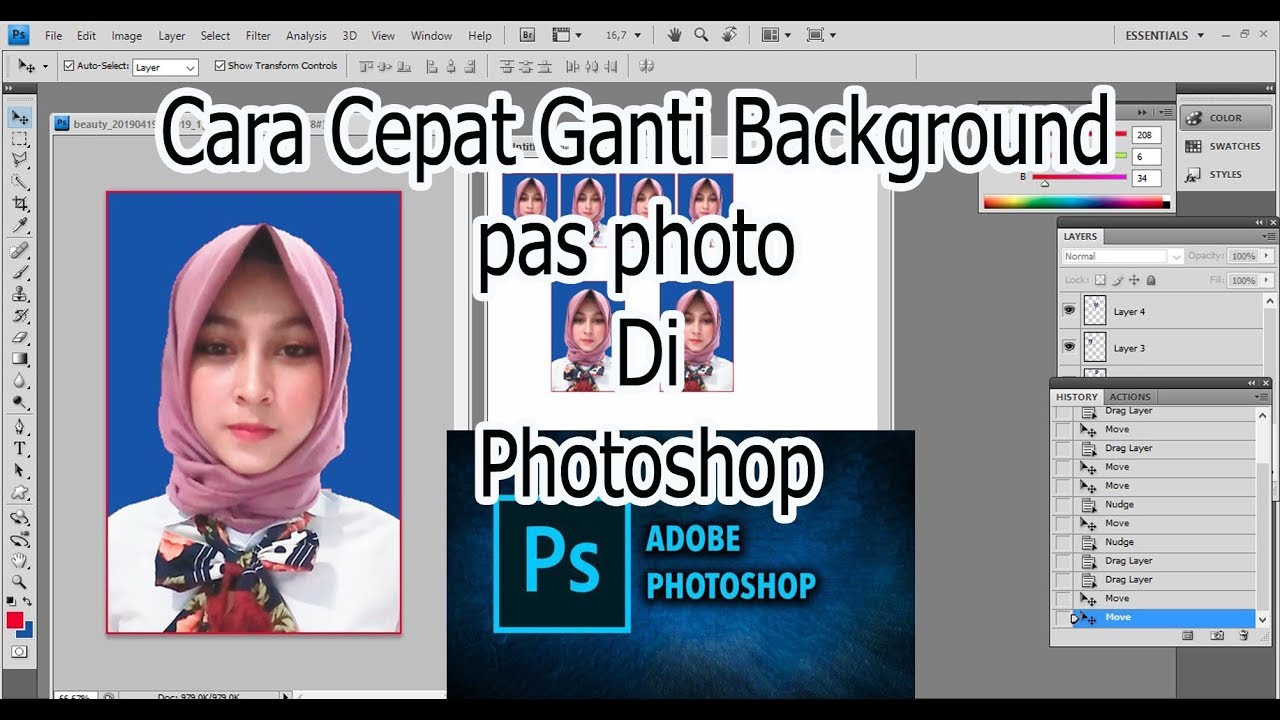
Cara mengubah background foto pada microsoft word
Menguasai Seni Perubahan: Cara Mengubah Background Foto di Microsoft Word untuk Tampilan Profesional
Di era digital ini, presentasi visual memegang peranan krusial dalam menyampaikan pesan, baik itu untuk keperluan akademik, profesional, maupun pribadi. Seringkali, sebuah foto yang sempurna terganggu oleh latar belakang yang tidak diinginkan atau kurang relevan. Banyak orang mungkin berpikir bahwa untuk mengedit latar belakang foto, Anda memerlukan perangkat lunak pengeditan gambar yang canggih seperti Photoshop. Namun, tahukah Anda bahwa Microsoft Word, aplikasi pengolah kata yang kita gunakan sehari-hari, memiliki kemampuan yang cukup mumpuni untuk melakukan tugas ini?
Artikel ini akan memandu Anda langkah demi langkah tentang cara mengubah latar belakang foto di Microsoft Word, mulai dari teknik dasar hingga tips lanjutan, memastikan Anda dapat menghasilkan dokumen yang lebih profesional dan menarik secara visual.
Pendahuluan: Mengapa Mengubah Background Foto di Word?
Microsoft Word mungkin bukan pilihan pertama untuk pengeditan foto, tetapi ada beberapa skenario di mana kemampuannya sangat berguna:
- Kemudahan Akses: Word sudah terinstal di sebagian besar komputer, menghilangkan kebutuhan untuk mengunduh atau membeli perangkat lunak tambahan.
- Integrasi Dokumen: Jika Anda sudah bekerja dalam dokumen Word dan ingin melakukan perubahan cepat pada gambar tanpa harus beralih aplikasi.
- Kebutuhan Dasar: Untuk tugas-tugas sederhana seperti menghilangkan latar belakang yang berantakan atau menggantinya dengan warna solid atau gambar lain untuk presentasi atau laporan.
- Efisiensi Waktu: Prosesnya relatif cepat setelah Anda terbiasa dengan fitur-fiturnya.
Meskipun Word tidak sekuat editor foto profesional, fitur "Hapus Latar Belakang" (Remove Background) dan opsi tata letak gambarnya cukup efektif untuk banyak kebutuhan sehari-hari.
Bagian 1: Memahami Fitur "Hapus Latar Belakang" (Remove Background)
Ini adalah fitur inti yang akan Anda gunakan untuk mengisolasi subjek dari latar belakangnya.
Langkah-langkah Menggunakan Fitur Hapus Latar Belakang:
-
Sisipkan Gambar:
- Buka dokumen Microsoft Word Anda.
- Klik pada tab Sisipkan (Insert) di pita (ribbon) atas.
- Pilih Gambar (Pictures), lalu cari dan pilih foto yang ingin Anda edit dari komputer Anda. Klik Sisipkan (Insert).
-
Akses Alat "Hapus Latar Belakang":
- Setelah gambar tersisip, klik pada gambar tersebut untuk memilihnya.
- Secara otomatis, tab Format Gambar (Picture Format) atau Alat Gambar (Picture Tools) akan muncul di pita. Klik tab ini.
- Di grup Sesuaikan (Adjust) di sisi kiri pita, Anda akan menemukan tombol Hapus Latar Belakang (Remove Background). Klik tombol ini.
-
Mode Hapus Latar Belakang:
- Setelah Anda mengklik "Hapus Latar Belakang", Word akan mencoba mendeteksi area latar belakang secara otomatis.
- Area yang akan dihapus akan berubah menjadi warna magenta (ungu muda). Area yang akan dipertahankan akan tetap dalam warna aslinya.
- Sebuah kotak pilihan dengan "handle" akan muncul di sekitar gambar Anda. Anda dapat menyeret handle ini untuk menyesuaikan area awal yang akan diproses oleh Word. Pastikan subjek utama Anda berada sepenuhnya di dalam kotak ini.
-
Menyempurnakan Pilihan (Mark Areas to Keep/Remove):
- Jarang sekali Word langsung sempurna dalam deteksi awalnya. Anda perlu menyempurnakannya:
- Tandai Area untuk Dipertahankan (Mark Areas to Keep): Klik tombol ini (ikon plus hijau). Kursor Anda akan berubah menjadi pensil. Klik dan seret (atau cukup klik) pada area yang berwarna magenta tetapi seharusnya tetap menjadi bagian dari subjek Anda. Word akan mencoba memperluas area yang dipertahankan.
- Tandai Area untuk Dihapus (Mark Areas to Remove): Klik tombol ini (ikon minus merah). Kursor Anda juga akan menjadi pensil. Klik dan seret (atau cukup klik) pada area yang tetap berwarna asli tetapi seharusnya dihapus (bagian dari latar belakang). Word akan mencoba menghapus area tersebut.
- Ulangi proses ini sampai subjek Anda terisolasi dengan baik dan hanya latar belakang yang tidak diinginkan yang berwarna magenta. Anda bisa memperbesar tampilan (zoom in) untuk presisi yang lebih baik.
- Jarang sekali Word langsung sempurna dalam deteksi awalnya. Anda perlu menyempurnakannya:
-
Menyelesaikan Proses:
- Setelah Anda puas dengan pratinjau, ada dua pilihan:
- Pertahankan Perubahan (Keep Changes): Klik tombol ini untuk menerapkan penghapusan latar belakang.
- Buang Semua Perubahan (Discard All Changes): Klik ini jika Anda ingin membatalkan semua perubahan dan kembali ke gambar asli.
- Setelah Anda puas dengan pratinjau, ada dua pilihan:
Tips untuk Penghapusan Latar Belakang yang Efektif:
- Pencahayaan dan Kontras: Gambar dengan subjek yang memiliki kontras tinggi dari latar belakangnya akan lebih mudah diproses oleh Word. Pencahayaan yang merata juga membantu.
- Perbesar Tampilan (Zoom In): Untuk detail yang rumit, perbesar tampilan gambar Anda untuk melakukan penyesuaian yang lebih presisi dengan alat pensil.
- Kesabaran: Terutama untuk gambar yang kompleks, mungkin diperlukan beberapa kali penyesuaian.
Bagian 2: Mengganti Latar Belakang dengan Gambar atau Warna Lain
Setelah latar belakang asli dihapus, Anda sekarang memiliki subjek yang terisolasi. Saatnya untuk menambahkan latar belakang baru!
Metode 1: Mengganti dengan Gambar Lain
- Siapkan Subjek: Pastikan Anda telah berhasil menghapus latar belakang dari foto subjek Anda seperti yang dijelaskan di Bagian 1. Subjek Anda sekarang harus memiliki latar belakang transparan.
- Sisipkan Gambar Latar Belakang Baru:
- Klik pada area kosong di dokumen Word (jangan klik pada subjek Anda).
- Pergi ke tab Sisipkan (Insert) > Gambar (Pictures).
- Pilih gambar yang ingin Anda gunakan sebagai latar belakang baru. Sisipkan.
- Atur Tata Letak Gambar Latar Belakang:
- Klik pada gambar latar belakang baru.
- Pergi ke tab Format Gambar (Picture Format).
- Di grup Atur (Arrange), klik Bungkus Teks (Wrap Text), lalu pilih Di Belakang Teks (Behind Text). Ini akan memungkinkan Anda memindahkan gambar latar belakang secara bebas dan menempatkannya di belakang subjek Anda.
- Selanjutnya, klik Bawa ke Depan (Bring Forward) dan pilih Kirim ke Belakang (Send Backward), lalu pilih Kirim ke Belakang (Send to Back). Ini akan memastikan gambar latar belakang berada di lapisan paling bawah.
- Posisikan dan Sesuaikan:
- Sekarang, seret gambar latar belakang ke posisi yang Anda inginkan. Anda dapat mengubah ukurannya dengan menyeret handle di sudut-sudutnya.
- Seret subjek Anda (yang sekarang transparan latar belakangnya) ke atas gambar latar belakang yang baru. Posisikan dan sesuaikan ukurannya agar sesuai.
- Kelompokkan Gambar (Grouping):
- Untuk memastikan kedua gambar (subjek dan latar belakang baru) bergerak bersama sebagai satu kesatuan, Anda harus mengelompokkannya.
- Pilih gambar subjek terlebih dahulu. Tekan dan tahan tombol Ctrl (atau Command di Mac), lalu klik gambar latar belakang. Kedua gambar sekarang harus terpilih.
- Di tab Format Gambar (Picture Format), di grup Atur (Arrange), klik Kelompokkan (Group), lalu pilih Kelompokkan (Group) lagi.
- Sekarang, Anda dapat memindahkan, mengubah ukuran, atau merotasi kedua gambar tersebut secara bersamaan.
Metode 2: Mengganti dengan Warna Solid atau Bentuk
Jika Anda menginginkan latar belakang yang lebih sederhana seperti warna solid:
- Siapkan Subjek: Hapus latar belakang asli dari foto subjek Anda.
- Sisipkan Bentuk:
- Pergi ke tab Sisipkan (Insert) > Bentuk (Shapes).
- Pilih bentuk yang ingin Anda gunakan sebagai latar belakang (misalnya, Persegi Panjang).
- Gambar bentuk tersebut di area dokumen Anda.
- Format Bentuk:
- Klik pada bentuk yang baru saja Anda gambar.
- Tab Format Bentuk (Shape Format) akan muncul.
- Gunakan Isian Bentuk (Shape Fill) untuk memilih warna yang Anda inginkan.
- Gunakan Garis Bentuk (Shape Outline) untuk menghapus garis tepi jika tidak diinginkan (pilih Tanpa Kerangka).
- Atur Tata Letak Bentuk:
- Di tab Format Bentuk (Shape Format), di grup Atur (Arrange), klik Bungkus Teks (Wrap Text), lalu pilih Di Belakang Teks (Behind Text).
- Selanjutnya, klik Bawa ke Depan (Bring Forward) dan pilih Kirim ke Belakang (Send Backward), lalu pilih Kirim ke Belakang (Send to Back).
- Posisikan dan Kelompokkan:
- Seret bentuk tersebut ke posisi yang Anda inginkan di belakang subjek. Ubah ukurannya sesuai kebutuhan.
- Posisikan subjek Anda di atas bentuk.
- Pilih kedua objek (subjek dan bentuk) dengan menahan Ctrl dan mengklik keduanya, lalu Kelompokkan (Group) seperti pada Metode 1.
Bagian 3: Teknik Pelengkap dan Pertimbangan Lanjutan
Selain penghapusan dan penggantian latar belakang, ada beberapa teknik lain dan pertimbangan yang dapat meningkatkan hasil akhir Anda:
- Penyimpanan Gambar dengan Transparansi (PNG): Setelah Anda berhasil menghapus latar belakang gambar, jika Anda ingin menggunakan gambar tersebut di luar dokumen Word dengan latar belakang transparan, simpan gambar tersebut sebagai file PNG. Klik kanan pada gambar yang sudah dihapus latar belakangnya (atau kelompok gambar yang sudah digabungkan), pilih Simpan sebagai Gambar (Save as Picture), dan pilih format PNG.
- Penyesuaian Gambar (Image Adjustments): Setelah mengganti latar belakang, mungkin Anda perlu menyesuaikan kecerahan, kontras, atau warna subjek agar menyatu lebih baik dengan latar belakang baru. Fitur ini juga ada di tab Format Gambar (Picture Format), di grup Sesuaikan (Adjust) (misalnya, Koreksi, Warna).
- Memanfaatkan "Koreksi" dan "Warna": Anda bisa menggunakan opsi "Koreksi" untuk mempertajam atau melembutkan gambar, serta mengatur kecerahan dan kontras. "Warna" memungkinkan Anda mengubah saturasi atau bahkan memberikan efek warna tertentu pada gambar.
- Menggunakan Efek Artistik (Artistic Effects): Meskipun tidak langsung mengubah background, efek artistik dapat digunakan untuk membuat latar belakang yang dihapus tampak lebih "lukisan" atau "sketsa" jika Anda ingin memberikan sentuhan kreatif pada subjek Anda.
- Teknik Potong (Crop): Sebelum atau sesudah menghapus latar belakang, Anda mungkin ingin memotong gambar untuk menghilangkan area yang tidak perlu atau untuk mengubah komposisinya. Fitur Potong juga ditemukan di tab Format Gambar (Picture Format).
- Mengatur Lapisan (Layering): Memahami konsep lapisan adalah kunci. Word bekerja dengan lapisan objek. Objek yang "di depan teks" akan berada di atas objek "di belakang teks". Gunakan opsi "Bawa ke Depan" dan "Kirim ke Belakang" dengan bijak untuk mengatur urutan tumpukan gambar Anda.
Bagian 4: Keterbatasan Microsoft Word dan Kapan Harus Menggunakan Alat Lain
Meskipun Word cukup baik untuk tugas-tugas dasar, penting untuk memahami batasannya:
- Presisi: Untuk objek dengan detail sangat halus (misalnya, rambut yang beterbangan, bulu, atau objek transparan), Word mungkin kesulitan memberikan hasil yang sempurna. Anda mungkin mendapatkan tepi yang kasar atau sisa-sisa latar belakang.
- Fitur Lanjutan: Word tidak memiliki alat seleksi lanjutan seperti magic wand, lasso, atau pen tool yang ditemukan di perangkat lunak profesional.
- Efek Canggih: Anda tidak dapat melakukan pengeditan non-destruktif, masking kompleks, atau efek pencahayaan canggih seperti di Photoshop.
Kapan Menggunakan Alat Lain?
- Untuk Foto Produk Profesional: Jika Anda membutuhkan foto produk dengan latar belakang bersih sempurna untuk e-commerce.
- Desain Grafis Kompleks: Untuk proyek desain grafis yang memerlukan presisi tinggi dan manipulasi gambar yang mendalam.
- Gambar dengan Detail Rumit: Jika subjek Anda memiliki detail yang sangat halus dan kontras rendah dengan latar belakang.
Dalam kasus ini, pertimbangkan alat online gratis seperti remove.bg, Canva (fitur penghapusan latar belakang), atau perangkat lunak profesional seperti Adobe Photoshop, GIMP (gratis dan open-source), atau Photopea (editor foto online yang mirip Photoshop). Setelah menghapus latar belakang di alat-alat ini, Anda dapat menyimpan gambar sebagai PNG transparan dan kemudian menyisipkannya ke Word.
Kesimpulan
Mengubah latar belakang foto di Microsoft Word adalah keterampilan yang sangat berguna, memungkinkan Anda untuk meningkatkan kualitas visual dokumen tanpa perlu beralih ke perangkat lunak yang lebih kompleks. Dengan memahami dan mempraktikkan fitur "Hapus Latar Belakang" serta teknik pengaturan lapisan dan pengelompokan, Anda dapat mengubah tampilan foto Anda secara signifikan.
Meskipun Word memiliki keterbatasannya, kemampuannya sudah lebih dari cukup untuk banyak kebutuhan sehari-hari, mulai dari laporan sekolah, presentasi bisnis, hingga dokumen pribadi. Jadi, jangan ragu untuk bereksperimen dan berkreasi. Dengan sedikit latihan, Anda akan menguasai seni mengubah background foto di Microsoft Word, membuka peluang baru untuk desain dokumen yang lebih menarik dan profesional. Selamat mencoba!