Book Appointment Now

Cara mengubah background foto pada ms word 2007
Mengganti Background Foto di Microsoft Word 2007: Menguasai Tantangan Visual di Era Office Klasik
Microsoft Word 2007, meskipun telah digantikan oleh versi-versi yang lebih baru, masih banyak digunakan oleh individu dan organisasi di seluruh dunia. Antarmuka Ribbon-nya yang revolusioner pada masanya menawarkan pengalaman yang lebih visual dibandingkan pendahulunya. Namun, ketika berbicara tentang manipulasi gambar tingkat lanjut, seperti mengubah atau menghilangkan background foto, Word 2007 memiliki keterbatasan yang signifikan dibandingkan dengan versi-versi modern seperti Word 2010 ke atas yang dilengkapi dengan fitur "Remove Background" yang canggih.
Artikel ini akan memandu Anda melalui seluk-beluk cara mengubah background foto di MS Word 2007. Kita akan menjelajahi alat-alat bawaan yang tersedia, memahami keterbatasannya, dan yang terpenting, membahas solusi alternatif yang lebih efektif untuk mencapai hasil yang profesional. Dengan panduan ini, Anda akan dapat menciptakan dokumen yang lebih menarik secara visual, meskipun dengan perangkat lunak yang tidak lagi terbaru.
Pendahuluan: Mengapa Mengubah Background Foto Penting?
Dalam presentasi, laporan, brosur, atau bahkan sekadar dokumen pribadi, gambar memainkan peran krusial dalam menyampaikan pesan dan menarik perhatian pembaca. Seringkali, sebuah foto memiliki background yang tidak relevan, mengganggu, atau bahkan mengurangi fokus pada subjek utama. Dengan menghilangkan atau mengubah background foto, Anda dapat:
- Meningkatkan Fokus: Memastikan subjek foto menjadi pusat perhatian tanpa distraksi.
- Menciptakan Estetika yang Kohesif: Menyesuaikan foto agar sesuai dengan tema warna atau desain dokumen secara keseluruhan.
- Membuat Komposisi Baru: Menggabungkan subjek foto dengan background yang sama sekali baru, membuka kemungkinan kreatif yang tak terbatas.
- Menghemat Ruang: Menghilangkan background yang tidak perlu dapat membuat tata letak dokumen lebih rapi dan efisien.
Meskipun versi Word yang lebih baru telah menyederhanakan proses ini, pengguna Word 2007 perlu memahami pendekatan yang berbeda.
Memahami Keterbatasan MS Word 2007 dalam Pengeditan Background
Hal pertama yang harus disadari adalah bahwa Microsoft Word 2007 TIDAK memiliki fitur "Remove Background" otomatis seperti yang ditemukan di Word 2010 atau versi yang lebih baru. Fitur tersebut menggunakan algoritma cerdas untuk mendeteksi subjek dan background secara otomatis.
Di Word 2007, Anda harus bergantung pada alat pengeditan gambar yang lebih dasar, yang utamanya dirancang untuk penyesuaian warna, kontras, dan pemotongan (cropping) sederhana. Ini berarti:
- Tidak Ada Deteksi Otomatis: Anda tidak bisa hanya "klik" dan biarkan Word menghilangkan background.
- Akurasi Terbatas: Alat yang tersedia hanya efektif untuk background yang sangat sederhana dan seragam.
- Proses Manual: Sebagian besar pekerjaan akan melibatkan upaya manual dan penyesuaian yang cermat.
- Hasil Kurang Sempurna: Sulit untuk mencapai hasil yang "bersih" dan profesional, terutama untuk foto dengan detail rumit atau background yang bervariasi.
Mengingat keterbatasan ini, strategi terbaik adalah memadukan alat bawaan Word 2007 dengan persiapan yang matang dan, idealnya, bantuan dari perangkat lunak eksternal.
Persiapan Awal: Memilih Foto yang Tepat
Sebelum mencoba mengubah background di Word 2007, pemilihan foto yang tepat akan sangat menentukan keberhasilan dan kemudahan proses:
- Kontras Tinggi: Pilih foto di mana subjek memiliki kontras warna yang jelas dengan background. Misalnya, subjek gelap dengan background terang, atau sebaliknya.
- Background Sederhana dan Seragam: Foto dengan background polos, satu warna, atau dengan sedikit detail akan jauh lebih mudah diproses. Hindari background yang ramai atau memiliki banyak objek.
- Pencahayaan Baik: Pastikan pencahayaan pada foto merata dan tidak ada bayangan yang mengganggu, yang dapat membuat background terlihat tidak konsisten.
- Resolusi Tinggi: Gunakan foto dengan resolusi yang cukup tinggi. Ini akan membantu meminimalkan efek pikselasi saat Anda melakukan penyesuaian atau memperbesar gambar.
Metode 1: Menggunakan Fitur "Set Transparent Color" (Untuk Background Polos)
Ini adalah satu-satunya alat di Word 2007 yang paling mendekati fungsi penghilang background, meskipun sangat terbatas. Fitur ini paling efektif untuk foto dengan background satu warna yang solid dan tidak memiliki gradasi.
Langkah-langkah:
-
Sisipkan Foto:
- Buka dokumen Word 2007 Anda.
- Klik tab Insert pada Ribbon.
- Klik Picture dalam grup "Illustrations".
- Jelajahi ke lokasi foto Anda, pilih foto tersebut, lalu klik Insert.
-
Aktifkan Alat Gambar:
- Setelah foto tersisip, klik foto tersebut untuk memilihnya.
- Secara otomatis, tab Picture Tools – Format akan muncul di Ribbon. Klik tab ini jika belum aktif.
-
Set Transparent Color:
- Dalam grup "Adjust" pada tab Format, cari dan klik tombol Recolor.
- Dari menu drop-down Recolor, arahkan kursor Anda ke bawah dan pilih Set Transparent Color.
- Kursor Anda akan berubah menjadi ikon pensil dengan tanda panah.
-
Klik Warna Background:
- Arahkan kursor pensil tersebut ke area background foto yang ingin Anda jadikan transparan.
- Klik sekali pada warna background tersebut. Word akan mencoba membuat semua piksel dengan warna yang sama (atau sangat mirip) menjadi transparan.
Keterbatasan dan Tips:
- Hanya Satu Warna: Fitur ini hanya dapat membuat satu warna tunggal transparan. Jika background Anda memiliki gradasi, bayangan, atau variasi warna, hanya bagian yang diklik yang akan menjadi transparan, meninggalkan sisa background yang tidak terhapus.
- Hasil Kurang Sempurna: Seringkali, akan ada "halo" atau pinggiran yang tidak rata di sekitar subjek, terutama jika kontras warna tidak sempurna atau ada anti-aliasing pada gambar.
- Pikselasi: Untuk gambar beresolusi rendah, efek transparansi mungkin terlihat kasar dan berpiksel.
- Tidak Cocok untuk Background Kompleks: Jangan mencoba metode ini untuk foto dengan background yang ramai, multi-warna, atau objek lain. Ini akan menghasilkan kekecewaan.
Kapan Menggunakannya: Metode ini paling cocok untuk logo sederhana, ikon, atau foto produk yang diambil dengan background studio polos (misalnya, putih atau hijau kroma).
Metode 2: Menggunakan Cropping dan Shapes (Untuk Background Geometris atau Sangat Sederhana)
Jika background Anda tidak hanya satu warna tetapi memiliki bentuk geometris yang bisa dipotong, atau jika subjek Anda sendiri memiliki bentuk dasar yang dapat diisolasi dengan pemotongan, Anda dapat menggunakan kombinasi fitur cropping dan shapes.
Langkah-langkah (Cropping):
- Sisipkan dan Pilih Foto: Ikuti langkah 1 dan 2 dari Metode 1.
- Gunakan Alat Crop:
- Pada tab Picture Tools – Format, dalam grup "Size", klik tombol Crop.
- Gagang pemotongan (garis hitam tebal) akan muncul di sekitar foto.
- Seret gagang ini ke dalam untuk memotong bagian background yang tidak diinginkan.
- Tekan Enter atau klik di luar foto untuk menerapkan pemotongan.
Keterbatasan Cropping: Hanya memotong dalam bentuk persegi atau persegi panjang. Tidak dapat menghilangkan background di sekitar subjek dengan bentuk organik.
Langkah-langkah (Menggunakan Shapes sebagai Masker):
Metode ini lebih rumit dan kurang presisi, tetapi bisa menjadi alternatif untuk kasus-kasus tertentu di mana Anda ingin memotong gambar dalam bentuk non-persegi panjang (misalnya, lingkaran atau oval).
-
Sisipkan Shape:
- Pergi ke tab Insert.
- Dalam grup "Illustrations", klik Shapes.
- Pilih bentuk yang sesuai (misalnya, Oval, Rectangle, atau bahkan Freeform untuk bentuk kustom).
- Gambar shape di atas area di mana Anda ingin foto Anda muncul.
-
Isi Shape dengan Gambar:
- Pilih shape yang baru saja Anda gambar.
- Pada tab Drawing Tools – Format, dalam grup "Shape Styles", klik Shape Fill.
- Pilih Picture…
- Jelajahi dan pilih foto yang ingin Anda gunakan sebagai isian, lalu klik Insert. Foto akan mengisi shape.
-
Sesuaikan Gambar di Dalam Shape:
- Gambar mungkin tidak pas sempurna di dalam shape. Anda tidak dapat menggesernya secara langsung seperti di versi Word yang lebih baru.
- Solusi: Anda harus mengubah ukuran shape atau memotong foto sebelum mengisikannya ke dalam shape menggunakan alat pengeditan foto eksternal. Atau, coba gunakan opsi "Fill" atau "Fit" (jika tersedia di Word 2007 untuk picture fill properties, yang biasanya terbatas).
- Untuk kontrol lebih, Anda bisa mengklik kanan shape, pilih Format Shape, dan cari opsi "Picture or texture fill" untuk penyesuaian tile atau stretch.
Keterbatasan Metode Shapes:
- Sangat Terbatas: Sulit untuk menyesuaikan posisi gambar di dalam shape.
- Tidak Presisi: Tidak cocok untuk memotong background yang kompleks atau subjek dengan detail halus.
- Memakan Waktu: Prosesnya bisa sangat manual dan membutuhkan banyak coba-coba.
Metode 3: Menggunakan Alat Eksternal (Sangat Direkomendasikan!)
Mengingat keterbatasan Word 2007, metode yang paling efektif dan direkomendasikan untuk mengubah background foto adalah dengan menggunakan perangkat lunak atau layanan online eksternal, kemudian menyisipkan hasilnya ke dalam Word. Ini akan memberikan Anda hasil yang jauh lebih bersih, profesional, dan menghemat banyak waktu.
Langkah-langkah Umum:
-
Pilih Alat Eksternal:
- Online Tools (Gratis/Freemium): Ini adalah pilihan tercepat dan termudah.
- remove.bg: Sangat populer dan akurat untuk menghilangkan background otomatis. Anda hanya perlu mengunggah foto, dan situs akan secara otomatis menghapus background-nya. Anda bisa mengunduh hasilnya sebagai PNG transparan.
- Canva (dengan fitur Background Remover): Canva menawarkan alat penghapus background yang mudah digunakan dalam editornya. Anda dapat mengunggah foto, menghapus background, dan kemudian mengekspornya.
- Adobe Express (sebelumnya Adobe Spark): Menawarkan fitur serupa untuk penghapusan background yang cepat.
- Software Desktop (Gratis/Berbayar): Memberikan kontrol penuh dan hasil berkualitas tinggi.
- GIMP (GNU Image Manipulation Program): Alternatif gratis dan open-source untuk Photoshop. Memiliki alat seleksi canggih (seperti Fuzzy Select, Free Select, Path Tool) untuk menghilangkan background secara manual dengan presisi tinggi.
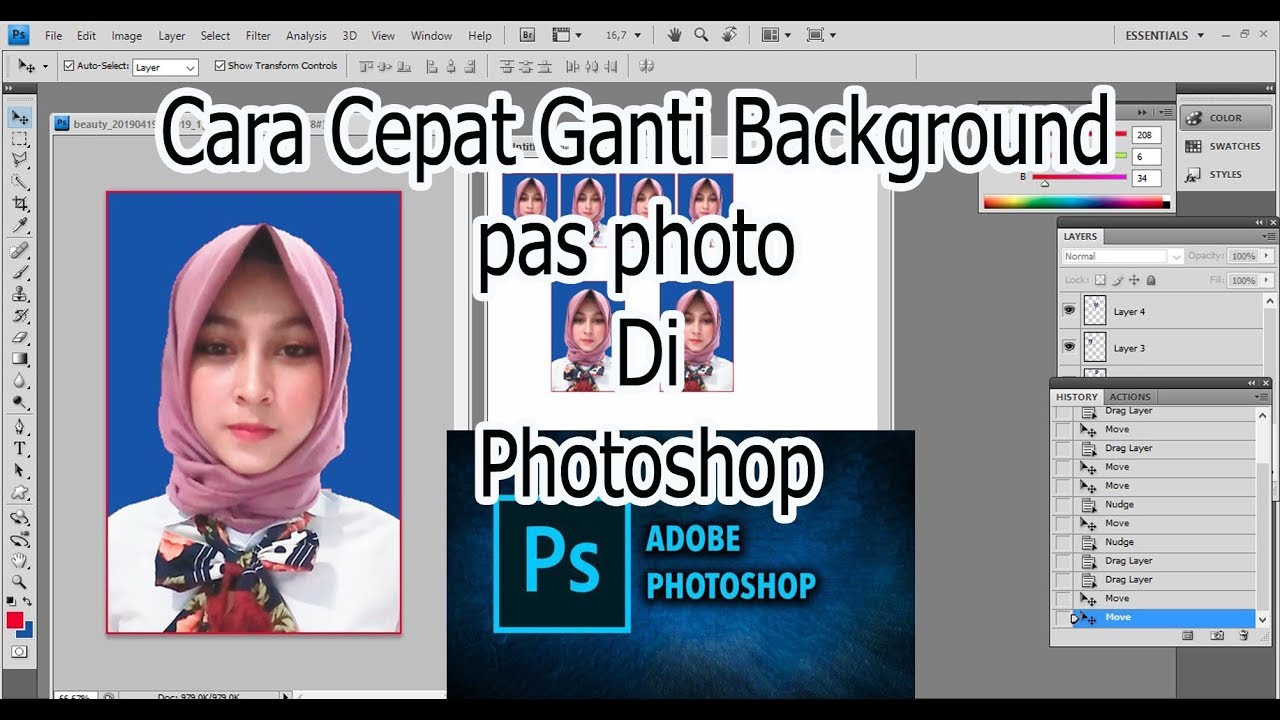
- Adobe Photoshop: Standar industri untuk pengeditan gambar. Fitur seperti "Select and Mask," "Magic Wand," "Pen Tool," atau "Background Eraser Tool" sangat ampuh untuk menghilangkan background secara presisi.
- Online Tools (Gratis/Freemium): Ini adalah pilihan tercepat dan termudah.
-
Hapus Background Menggunakan Alat Eksternal:
- Untuk Online Tools: Kunjungi situs web, unggah foto Anda, biarkan AI bekerja, lalu unduh hasilnya. Pastikan Anda mengunduh dalam format PNG untuk mempertahankan transparansi.
- Untuk Software Desktop:
- Buka foto Anda di GIMP/Photoshop.
- Gunakan alat seleksi yang sesuai (misalnya, Magic Wand untuk background polos, Pen Tool untuk bentuk kompleks, atau Quick Selection/Object Selection Tool di Photoshop yang lebih baru).
- Buat seleksi di sekitar subjek atau background.
- Balikkan seleksi (jika Anda memilih background).
- Hapus background (misalnya, dengan menekan Delete) atau buat layer mask.
- Simpan gambar sebagai file PNG. Format PNG mendukung transparansi, yang sangat penting untuk mempertahankan background yang telah dihapus. Jangan menyimpan sebagai JPG, karena JPG tidak mendukung transparansi dan akan mengisi background transparan dengan warna putih.
-
Sisipkan Foto PNG ke Word 2007:
- Buka dokumen Word 2007 Anda.
- Klik tab Insert.
- Klik Picture.
- Pilih file PNG yang telah Anda edit (dengan background transparan).
- Klik Insert.
Sekarang, foto Anda akan muncul di Word 2007 dengan background yang telah dihapus secara bersih, dan Anda dapat menempatkannya di atas warna, teks, atau gambar lain di dokumen Anda.
Post-Processing dan Integrasi di Word 2007
Setelah Anda berhasil menyisipkan foto dengan background yang dihapus (terutama jika menggunakan metode eksternal), Anda mungkin ingin melakukan penyesuaian lebih lanjut di Word:
-
Mengubah Teks Wrapping:
- Klik foto.
- Pergi ke tab Picture Tools – Format.
- Dalam grup "Arrange", klik Text Wrapping.
- Pilih opsi yang sesuai:
- In Line with Text: Foto dianggap sebagai bagian dari teks. Sulit dipindahkan.
- Square/Tight: Teks akan mengalir di sekitar bentuk persegi atau bentuk outline foto.
- Through: Teks akan mengalir melalui area transparan jika memungkinkan.
- Top and Bottom: Teks berhenti di atas dan berlanjut di bawah foto.
- Behind Text: Foto akan berada di belakang teks. Berguna untuk watermark atau background visual.
- In Front of Text: Foto akan menutupi teks. Baik untuk foto yang perlu ditempatkan secara bebas.
- Pilih "In Front of Text" atau "Tight" untuk fleksibilitas terbaik dalam penempatan.
-
Mengubah Ukuran dan Posisi:
- Seret sudut foto untuk mengubah ukurannya secara proporsional.
- Seret foto untuk memindahkannya ke posisi yang diinginkan.
-
Menambahkan Background Baru di Word:
- Jika Anda ingin memberikan background warna solid baru untuk foto Anda, Anda bisa menyisipkan Shape (misalnya, Rectangle) di belakang foto.
- Langkah-langkah:
- Sisipkan Shape (tab Insert > Shapes).
- Gambar shape dengan ukuran yang Anda inginkan sebagai background.
- Pilih shape, pergi ke tab Drawing Tools – Format.
- Gunakan Shape Fill untuk memilih warna atau tekstur.
- Gunakan Send Backward (dalam grup "Arrange") untuk mengirim shape ke belakang foto Anda. Anda mungkin perlu mengklik Send to Back jika ada objek lain di antaranya.
-
Grouping Objek:
- Jika Anda memiliki foto dan shape background terpisah, Anda dapat mengelompokkannya agar bergerak bersama.
- Pilih foto (klik sekali).
- Tahan tombol Shift dan klik shape background. Kedua objek harus terpilih.
- Pada tab Picture Tools – Format (atau Drawing Tools – Format), dalam grup "Arrange", klik Group.
- Pilih Group. Sekarang kedua objek akan bergerak, diubah ukurannya, dan diputar sebagai satu kesatuan.
Tips Tambahan dan Pertimbangan
- Penyimpanan: Selalu simpan dokumen Anda secara berkala. Jika Anda menyisipkan gambar PNG transparan, pastikan dokumen disimpan dalam format DOCX (Word Document) agar properti transparansi terjaga dengan baik.
- Kualitas Output: Ingatlah bahwa Word adalah pengolah kata, bukan editor gambar profesional. Meskipun Anda dapat menyisipkan gambar berkualitas tinggi, Word mungkin mengompres gambar untuk mengurangi ukuran file dokumen, yang kadang dapat sedikit menurunkan kualitas.
- Bukan Pengganti Editor Grafis: Untuk proyek yang membutuhkan manipulasi gambar yang sangat canggih dan hasil yang sempurna, selalu gunakan perangkat lunak editor grafis yang didedikasikan seperti Photoshop atau GIMP. Word hanyalah tempat untuk menyajikan hasil akhir.
- Batch Processing: Jika Anda perlu mengubah background banyak foto, gunakan alat eksternal yang mendukung batch processing untuk menghemat waktu.
Kesimpulan
Mengubah background foto di Microsoft Word 2007 memang bukan tugas yang mudah atau intuitif karena keterbatasan bawaan perangkat lunak tersebut. Fitur "Set Transparent Color" hanya cocok untuk kasus yang sangat spesifik dengan background polos, sementara metode cropping dan shapes sangat terbatas untuk bentuk geometris sederhana.
Strategi yang paling efisien dan memberikan hasil terbaik adalah dengan menggunakan alat eksternal (baik itu layanan online gratis seperti remove.bg atau perangkat lunak desktop seperti GIMP/Photoshop) untuk menghilangkan background secara presisi, lalu menyimpan hasilnya sebagai file PNG transparan dan menyisipkannya ke dalam dokumen Word 2007 Anda.
Dengan memahami keterbatasan Word 2007 dan memanfaatkan kekuatan alat eksternal, Anda dapat mengatasi tantangan ini dan menciptakan dokumen yang visualnya menarik dan profesional, bahkan dengan perangkat lunak klasik. Latihan dan eksplorasi akan membantu Anda menguasai teknik-teknik ini dan memaksimalkan potensi desain dokumen Anda.