Book Appointment Now

Cara mengubah background foto dengan microsoft word
Mengubah Background Foto dengan Microsoft Word: Panduan Lengkap untuk Hasil Optimal
Dalam era digital saat ini, kemampuan untuk mengedit dan memanipulasi gambar menjadi semakin penting, bahkan untuk tugas-tugas sehari-hari. Salah satu kebutuhan yang sering muncul adalah mengubah atau menghapus background dari sebuah foto. Meskipun banyak yang langsung terpikirkan perangkat lunak desain grafis profesional seperti Adobe Photoshop, tahukah Anda bahwa Microsoft Word, aplikasi pengolah kata yang sering kita gunakan, juga memiliki fitur yang cukup mumpuni untuk melakukan tugas ini?
Ya, benar sekali! Microsoft Word bukan hanya sekadar alat untuk mengetik dokumen, tetapi juga memiliki sejumlah fitur pengeditan gambar dasar yang dapat sangat berguna, termasuk kemampuan untuk menghapus atau mengubah background foto. Tentu saja, Word tidak dirancang sebagai editor gambar profesional, sehingga hasilnya mungkin tidak seakurat atau sepresisi alat khusus. Namun, untuk kebutuhan cepat, proyek non-profesional, atau ketika Anda tidak memiliki akses ke perangkat lunak yang lebih canggih, Word bisa menjadi penyelamat.
Artikel ini akan memandu Anda langkah demi langkah tentang cara memanfaatkan fitur-fitur pengeditan gambar di Microsoft Word untuk mengubah background foto Anda. Kita akan membahas metode utama, tips untuk mendapatkan hasil terbaik, serta batasan-batasan yang perlu Anda ketahui.
Bagian 1: Memahami Fitur "Remove Background" di Microsoft Word
Fitur utama yang akan kita gunakan untuk menghapus background adalah "Remove Background". Fitur ini pertama kali diperkenalkan di Word 2010 dan telah disempurnakan di versi-versi berikutnya (Word 2013, 2016, 2019, dan Microsoft 365).
Langkah-langkah Menggunakan Fitur "Remove Background":
-
Sisipkan Foto ke Dokumen Word Anda:
- Buka dokumen Microsoft Word baru atau dokumen yang sudah ada.
- Pilih tab "Insert" (Sisipkan) di pita menu atas.
- Klik "Pictures" (Gambar).
- Pilih "This Device" (Perangkat Ini) jika foto ada di komputer Anda, atau opsi lain jika foto berasal dari sumber daring.
- Cari dan pilih foto yang ingin Anda edit, lalu klik "Insert" (Sisipkan).
-
Akses Alat "Picture Format":
- Setelah foto disisipkan, klik pada foto tersebut untuk memilihnya.
- Secara otomatis, tab kontekstual "Picture Format" (Format Gambar) atau "Format" akan muncul di pita menu atas (di sebelah kanan tab "Help"). Klik tab ini.
-
Mulai Proses "Remove Background":
- Di dalam tab "Picture Format", di grup "Adjust" (Sesuaikan) yang biasanya berada di paling kiri, Anda akan menemukan tombol "Remove Background" (Hapus Latar Belakang). Klik tombol ini.
-
Memilih Area yang Akan Dihapus atau Dipertahankan:
- Setelah Anda mengklik "Remove Background", Word akan mencoba secara otomatis mengidentifikasi subjek utama dalam foto Anda.
- Area yang diidentifikasi sebagai background dan akan dihapus akan diwarnai dengan warna magenta (ungu). Area yang dianggap sebagai subjek utama dan akan dipertahankan akan tetap dalam warna aslinya.
- Anda juga akan melihat garis putus-putus yang dapat Anda seret untuk menyesuaikan area yang diproses. Tarik garis ini untuk memastikan seluruh subjek yang ingin Anda pertahankan berada di dalam area yang tidak berwarna magenta.
-
Menyempurnakan Pilihan (Mark Areas to Keep/Remove):
-
Jarang sekali Word bisa langsung sempurna dalam identifikasi otomatis. Anda perlu menyempurnakannya secara manual menggunakan alat-alat berikut yang muncul di tab "Background Removal":
- "Mark Areas to Keep" (Tandai Area untuk Disimpan): Gunakan alat ini (berbentuk pensil dengan tanda plus) untuk menggambar garis-garis pendek di area-area yang secara keliru diwarnai magenta padahal seharusnya dipertahankan (misalnya, bagian dari rambut, pakaian, atau detail kecil subjek). Word akan mencoba menyertakan area tersebut.
- "Mark Areas to Remove" (Tandai Area untuk Dihapus): Gunakan alat ini (berbentuk pensil dengan tanda minus) untuk menggambar garis-garis pendek di area-area yang secara keliru tidak diwarnai magenta padahal seharusnya dihapus (misalnya, celah kecil di antara lengan dan tubuh, atau sisa-sisa background di sekitar tepi subjek). Word akan mencoba menghapus area tersebut.
- "Delete Mark" (Hapus Tanda): Jika Anda membuat kesalahan saat menandai, gunakan alat ini untuk menghapus tanda-tanda sebelumnya dan mengulanginya.
-
Lakukan proses penandaan ini secara berulang dan sabar. Perbesar tampilan (zoom in) pada foto Anda untuk detail yang lebih baik, terutama di sekitar tepi subjek. Semakin teliti Anda menandai, semakin baik hasilnya.
-
-
Menyelesaikan Proses:
- Setelah Anda puas dengan pilihan area yang akan dipertahankan dan dihapus, Anda memiliki dua pilihan:
- "Keep Changes" (Simpan Perubahan): Klik tombol ini untuk menerapkan perubahan dan menghapus background.
- "Discard All Changes" (Buang Semua Perubahan): Klik tombol ini jika Anda ingin membatalkan semua perubahan dan kembali ke foto asli.
- Setelah Anda puas dengan pilihan area yang akan dipertahankan dan dihapus, Anda memiliki dua pilihan:
-
Hasil Akhir dan Penyesuaian Lanjutan:
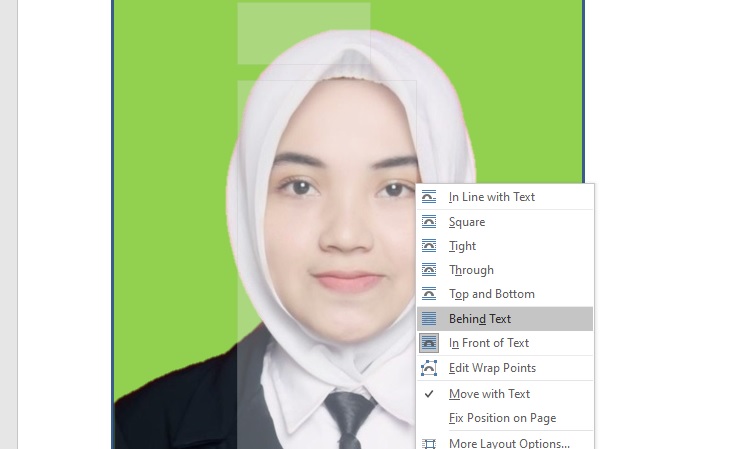
- Setelah Anda mengklik "Keep Changes", background foto akan menjadi transparan. Sekarang Anda bisa memposisikan foto ini di atas objek lain, warna, atau gambar lain di dokumen Word Anda untuk menciptakan efek background baru.
- Anda dapat menggunakan fitur "Wrap Text" (Atur Perataan Teks) (klik kanan pada foto, lalu pilih "Wrap Text" atau melalui tab "Picture Format") untuk mengontrol bagaimana teks mengalir di sekitar foto. Opsi seperti "In Front of Text" (Di Depan Teks) atau "Behind Text" (Di Belakang Teks) sangat berguna untuk menempatkan foto tanpa background Anda.
Bagian 2: Menambahkan Background Baru Setelah Penghapusan
Setelah background asli dihapus dan menjadi transparan, Anda memiliki beberapa opsi untuk menambahkan background baru:
-
Menggunakan Bentuk (Shapes) sebagai Background Warna Solid:
- Sisipkan "Shape" (Bentuk) dari tab "Insert" (Sisipkan), misalnya persegi panjang atau bentuk lain yang sesuai dengan area yang Anda inginkan.
- Sesuaikan ukuran bentuk agar menutupi area yang ingin Anda jadikan background.
- Pilih warna isian untuk bentuk tersebut dari "Shape Fill" (Isian Bentuk) di tab "Shape Format" (Format Bentuk).
- Klik kanan pada bentuk tersebut, lalu pilih "Send to Back" (Kirim ke Belakang) atau "Send Behind Text" (Kirim di Belakang Teks) agar foto tanpa background Anda muncul di depannya.
-
Menggunakan Gambar Lain sebagai Background:
- Sisipkan gambar lain yang ingin Anda jadikan background (seperti pemandangan, tekstur, dll.) ke dokumen Word Anda.
- Sesuaikan ukuran gambar background tersebut.
- Klik kanan pada gambar background, lalu pilih "Send to Back" (Kirim ke Belakang) atau "Send Behind Text" (Kirim di Belakang Teks) agar foto tanpa background Anda muncul di depannya.
-
Menggunakan Warna Halaman (Page Color):
- Jika Anda ingin seluruh halaman memiliki warna background, Anda bisa menggunakan fitur "Page Color" (Warna Halaman) dari tab "Design" (Desain).
- Namun, perlu diingat bahwa warna halaman ini hanya terlihat di Word dan tidak akan tercetak jika Anda mencetak dokumen (kecuali Anda menyimpan sebagai PDF dan mencetak PDF tersebut dengan opsi background).
Bagian 3: Tips untuk Hasil Optimal dan Mengatasi Tantangan
Meskipun fitur "Remove Background" di Word cukup cerdas, ada beberapa hal yang dapat Anda lakukan untuk meningkatkan peluang mendapatkan hasil yang baik:
-
Pilih Foto dengan Kontras Tinggi:
- Fitur ini bekerja paling baik pada foto di mana subjek utama memiliki kontras warna yang jelas dengan background-nya. Misalnya, orang berbaju cerah di depan dinding putih, atau objek gelap di depan background terang.
- Hindari foto di mana warna subjek sangat mirip atau menyatu dengan background.
-
Sederhanakan Background:
- Foto dengan background yang sederhana, satu warna, atau minim detail akan lebih mudah diproses oleh Word. Background yang ramai, berpola kompleks, atau memiliki banyak objek lain akan membuat Word kesulitan membedakan subjek dari background.
-
Gunakan Zoom In:
- Saat menggunakan alat "Mark Areas to Keep" dan "Mark Areas to Remove", perbesar tampilan dokumen Anda (gunakan slider zoom di pojok kanan bawah Word atau tahan Ctrl dan gulir roda mouse). Ini memungkinkan Anda melihat detail kecil dan melakukan penandaan yang lebih presisi.
-
Sabar dan Iteratif:
- Proses ini seringkali membutuhkan beberapa kali percobaan dan penyesuaian. Jangan ragu untuk menandai ulang, menghapus tanda, dan mencoba berbagai kombinasi hingga Anda mendapatkan hasil yang diinginkan.
-
Perhatikan Detail Halus (Rambut, Bulu, Transparan):
- Area seperti rambut, bulu hewan, atau objek semi-transparan (misalnya, kacamata) adalah yang paling sulit ditangani oleh fitur ini. Word mungkin tidak dapat memotongnya dengan sempurna, menghasilkan tepi yang kasar atau hilangnya detail. Untuk detail seperti ini, alat profesional jauh lebih unggul.
-
Pertimbangkan Fitur "Set Transparent Color" (Untuk Background Warna Solid Sederhana):
- Jika background foto Anda benar-benar satu warna solid (misalnya, hijau kromakey atau biru), Anda bisa mencoba metode yang lebih cepat:
- Pilih foto.
- Buka tab "Picture Format" (Format Gambar).
- Di grup "Adjust" (Sesuaikan), klik "Color" (Warna).
- Pilih "Set Transparent Color" (Atur Warna Transparan).
- Kursor Anda akan berubah menjadi pensil. Klik pada warna background yang ingin Anda jadikan transparan. Word akan mencoba membuat semua piksel dengan warna tersebut menjadi transparan.
- Metode ini sangat cepat tetapi sangat terbatas pada background warna tunggal yang murni.
- Jika background foto Anda benar-benar satu warna solid (misalnya, hijau kromakey atau biru), Anda bisa mencoba metode yang lebih cepat:
Bagian 4: Batasan Microsoft Word dalam Pengeditan Background
Penting untuk memahami bahwa Microsoft Word bukanlah pengganti perangkat lunak pengeditan gambar profesional. Berikut adalah beberapa batasannya:
-
Kualitas Hasil Terbatas:
- Word menggunakan algoritma yang relatif sederhana untuk membedakan subjek dan background. Hasilnya seringkali memiliki tepi yang kasar, "halo" (garis samar) di sekitar subjek, atau hilangnya detail halus, terutama pada gambar kompleks.
- Ini tidak cocok untuk proyek yang membutuhkan presisi tinggi atau kualitas cetak profesional.
-
Tidak Ada Lapisan (Layers):
- Tidak seperti Photoshop, Word tidak memiliki konsep lapisan. Ini berarti Anda tidak bisa memisahkan subjek dan background ke lapisan terpisah untuk manipulasi yang lebih canggih. Setelah background dihapus, ia menjadi bagian dari gambar itu sendiri.
-
Alat Seleksi yang Kurang Canggih:
- Anda tidak akan menemukan alat seleksi canggih seperti Magic Wand, Lasso Tool, atau Pen Tool yang memungkinkan Anda membuat seleksi yang sangat tepat. Anda hanya mengandalkan penandaan manual.
-
Bukan untuk Batch Processing:
- Anda harus mengedit setiap foto satu per satu. Tidak ada fitur untuk mengotomatiskan proses penghapusan background untuk banyak foto sekaligus.
-
Ukuran File Dokumen:
- Menyisipkan banyak foto beresolusi tinggi ke dalam dokumen Word dan melakukan banyak pengeditan dapat meningkatkan ukuran file dokumen secara signifikan, yang bisa membuatnya lambat atau sulit dibagikan.
Bagian 5: Kapan Harus Menggunakan Alat Lain?
Meskipun Word berguna untuk tugas cepat, Anda harus mempertimbangkan alat lain jika:
- Anda membutuhkan presisi tinggi: Untuk foto produk, desain grafis profesional, atau gambar yang akan dicetak dalam skala besar.
- Anda berurusan dengan detail yang rumit: Rambut, bulu, objek transparan, atau background yang sangat kompleks.
- Anda perlu mengedit banyak foto: Alat yang dirancang untuk batch processing akan menghemat waktu Anda.
- Anda memerlukan kontrol kreatif yang lebih besar: Menambahkan efek, menyesuaikan warna subjek, atau menggabungkan beberapa gambar.
Alternatif yang Direkomendasikan:
-
Gratis & Online:
- remove.bg: Sangat mudah digunakan, seringkali memberikan hasil yang sangat baik secara otomatis.
- Canva: Platform desain online yang memiliki fitur penghapus background (untuk pengguna Pro) dan alat desain lainnya.
- GIMP: Perangkat lunak pengeditan gambar open-source yang sangat kuat, mirip Photoshop, tetapi dengan kurva pembelajaran yang lebih curam.
-
Berbayar & Profesional:
- Adobe Photoshop: Standar industri untuk pengeditan gambar.
- Affinity Photo: Alternatif berbayar satu kali yang sangat baik dan lebih terjangkau daripada langganan Adobe.
Kesimpulan
Microsoft Word mungkin bukan pilihan pertama bagi para desainer grafis profesional, tetapi untuk pengguna umum yang membutuhkan solusi cepat dan mudah untuk mengubah background foto, fitur "Remove Background" adalah alat yang sangat berguna. Dengan sedikit kesabaran dan pemahaman tentang cara kerjanya, Anda dapat mencapai hasil yang memuaskan untuk dokumen, presentasi, atau proyek pribadi Anda.
Ingatlah untuk memilih foto yang sesuai, menggunakan fitur penandaan dengan hati-hati, dan jangan ragu untuk bereksperimen. Meskipun ada batasannya, kemampuan Word untuk melakukan pengeditan gambar dasar ini menjadikannya alat serbaguna yang patut Anda kuasai dalam kotak peralatan digital Anda. Selamat mencoba!