Book Appointment Now

5 Cara Menulis Huruf Hanacaraka di MS Word, Ternyata Semudah Ini
Panduan lengkap cara menulis huruf Hanacaraka di MS Word tahun 2026, mulai dari aplikasi transliterasi hingga font Unicode.
Menulis huruf Hanacaraka di Microsoft Word kini semakin mudah berkat perkembangan teknologi. Banyak pengguna yang ingin mengetik aksara Jawa langsung di dokumen tanpa harus menggambar manual. Artikel ini menyajikan lima cara praktis yang bisa Anda terapkan di tahun 2026.
1. Manfaatkan Aplikasi Hanacaraka V.1.0 sebagai Alat Bantu
Aplikasi Hanacaraka V.1.0 adalah solusi legendaris buatan Teguh Budi Sayoga yang masih relevan. Software gratis ini berfungsi sebagai transliterasi otomatis dari huruf Latin ke tulisan Hanacaraka. Anda cukup mengetik kata dalam ejaan Latin, lalu hasil konversi muncul di layar secara real-time.
Setelah teks aksara Jawa jadi, Anda bisa mengekspornya ke format gambar BMP atau JPEG. Gambar tersebut kemudian disisipkan ke dokumen MS Word. Metode ini sangat cocok jika Anda ingin hasil cetak yang presisi tanpa khawatir font berubah.
2. Instal Font Aksara Jawa Berbasis Unicode
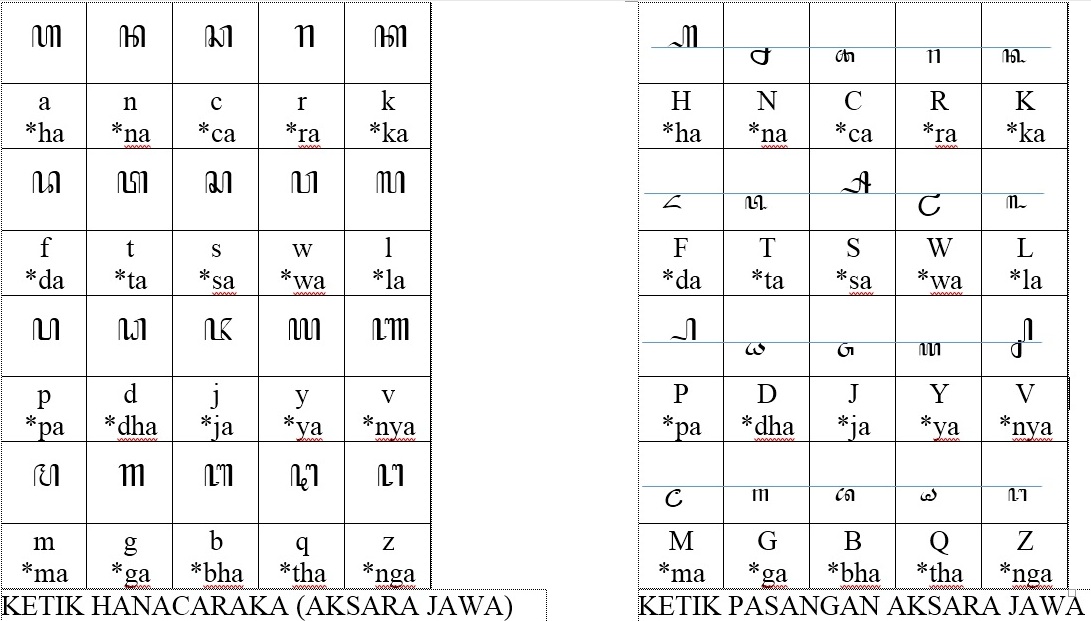
Cara modern lainnya adalah menginstal font seperti Noto Sans Javanese atau Tuladha Jejeg. Font ini sudah mendukung standar Unicode sehingga Anda bisa mengetik huruf Hanacaraka langsung di Word menggunakan keyboard khusus. Pastikan Anda mengunduh font dari sumber terpercaya dan menginstalnya di sistem operasi.
Setelah font terinstal, aktifkan layout keyboard aksara Jawa melalui pengaturan bahasa di Windows. Dengan cara ini, Anda tidak perlu lagi menggunakan aplikasi eksternal dan bisa langsung mengetik tulisan Hanacaraka di dalam dokumen Word.
3. Gunakan Fitur Copy-Paste dari Editor Online
Bila Anda tidak ingin repot menginstal font atau aplikasi, manfaatkan editor aksara Jawa online. Banyak situs web yang menyediakan konversi teks Latin ke Hanacaraka secara gratis. Cukup salin teks yang sudah dikonversi, lalu tempelkan ke dokumen Word Anda.
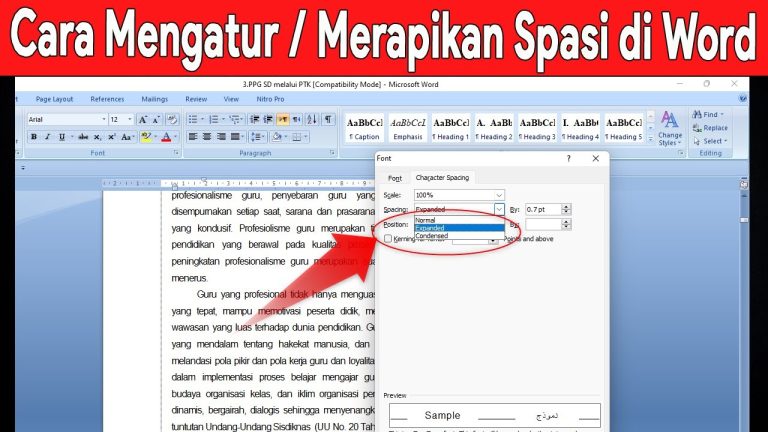
Pastikan font yang digunakan di Word mendukung karakter aksara Jawa agar tampilan tetap rapi. Anda bisa mengatur jarak antar huruf di Word jika hasil tempelan terlihat terlalu rapat atau renggang. Cara ini cepat dan tidak memerlukan instalasi apapun.
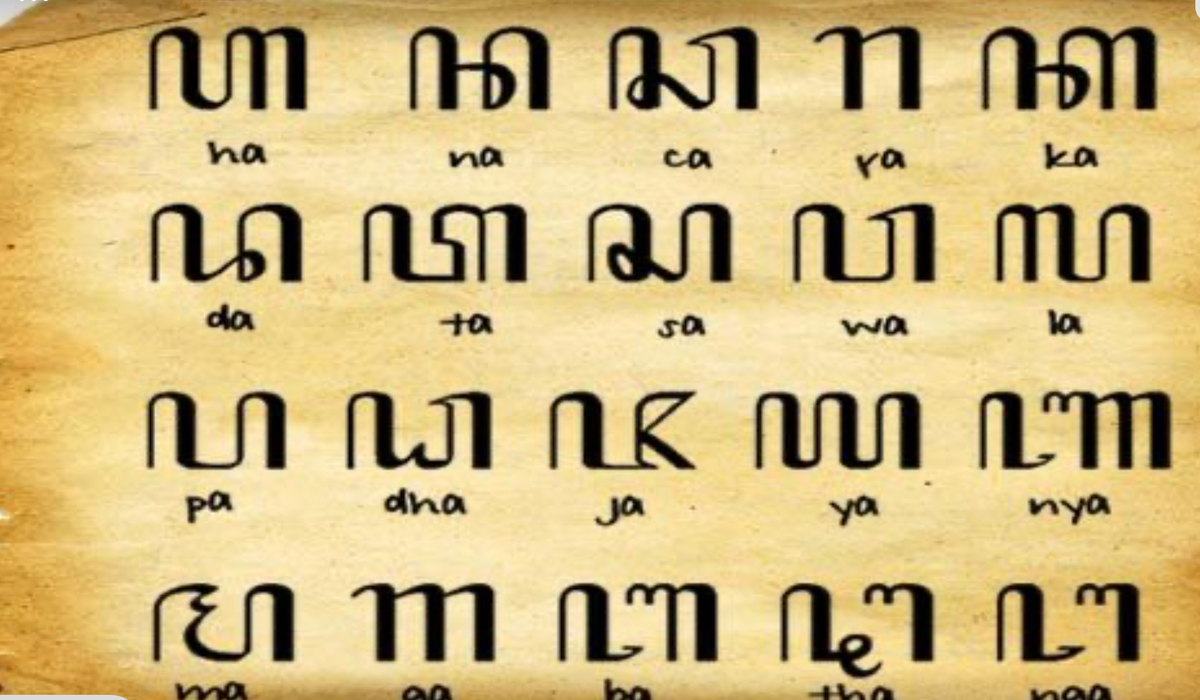
4. Pelajari Cara Menulis Huruf Latin di Word sebagai Dasar Unik
Sebelum mempelajari aksara Jawa, biasakan diri dengan cara menulis huruf Latin di Word dengan baik. Penulisan huruf Latin yang rapi memudahkan transliterasi nantinya, terutama jika Anda menggunakan aplikasi Hanacaraka. Pastikan ejaan sesuai dengan fonetik yang benar.
Misalnya, untuk kata ‘sega’ dan ‘sate’, Anda perlu membedakan bunyi ‘e’ dan ‘é’. Aplikasi transliterasi biasanya memiliki aturan pengetikan khusus. Dengan menguasai cara menulis huruf Latin di Word, Anda bisa menghindari kesalahan konversi.
5. Atur Tampilan Agar Tulisan Hanacaraka Rapi dan Sejajar
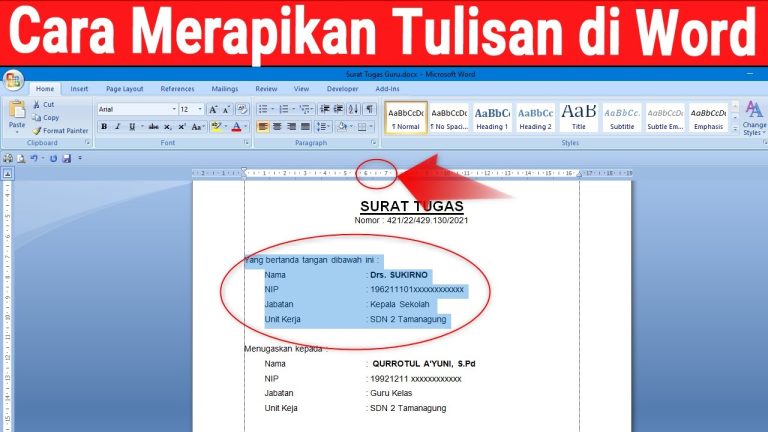
Setelah aksara Jawa berhasil dimasukkan, Anda perlu merapikan tata letak. Gunakan fitur perataan teks (justify) dan atur spasi baris agar sejajar. Cara merapikan tulisan di Word bisa dilakukan dengan mengklik menu Paragraph dan mengatur alignment.
Jika menggunakan gambar hasil ekspor dari aplikasi Hanacaraka, sesuaikan ukuran gambar agar tidak memotong teks. Anda juga bisa mengatur jarak antar huruf di Word untuk teks berbasis Unicode agar terlihat proporsional. Dengan langkah ini, dokumen berhuruf Hanacaraka Anda akan tampak profesional.
Kesimpulan
Menulis huruf Hanacaraka di MS Word bisa dilakukan melalui berbagai metode, mulai dari aplikasi desktop, font Unicode, editor online, hingga pengaturan tata letak. Setiap cara memiliki kelebihan tersendiri tergantung kebutuhan Anda. Pilihlah metode yang paling sesuai dengan perangkat dan kenyamanan Anda di tahun 2026.
Dengan mengikuti lima langkah di atas, Anda dapat melestarikan aksara Jawa sambil memanfaatkan teknologi modern. Jangan ragu untuk bereksperimen dengan kombinasi metode agar hasil maksimal. Semoga panduan ini bermanfaat bagi para pelajar, guru, dan pecinta budaya.