Book Appointment Now

3 Langkah Mudah Cara Cetak Pas Foto 3×4 di Word, Wajib Dicoba
Pelajari cara cetak pas foto 3x4 di Word dengan panduan lengkap dan mudah. Atur ukuran, duplikasi foto, dan cetak sesuai standar tanpa software mahal.
Mencetak pas foto 3×4 di Microsoft Word adalah solusi cepat bagi Anda yang tidak memiliki software desain profesional. Dengan Word, Anda bisa mengatur ukuran, posisi, dan jumlah foto dalam satu lembar kertas secara mandiri.
Artikel ini akan membahas langkah-langkah mudah untuk membuat dan mencetak pas foto 3×4. Anda tidak perlu menjadi ahli desain grafis untuk menghasilkan cetakan yang rapi dan sesuai standar.
Mengenal ukuran pas foto 3×4 dan Standar Cetak
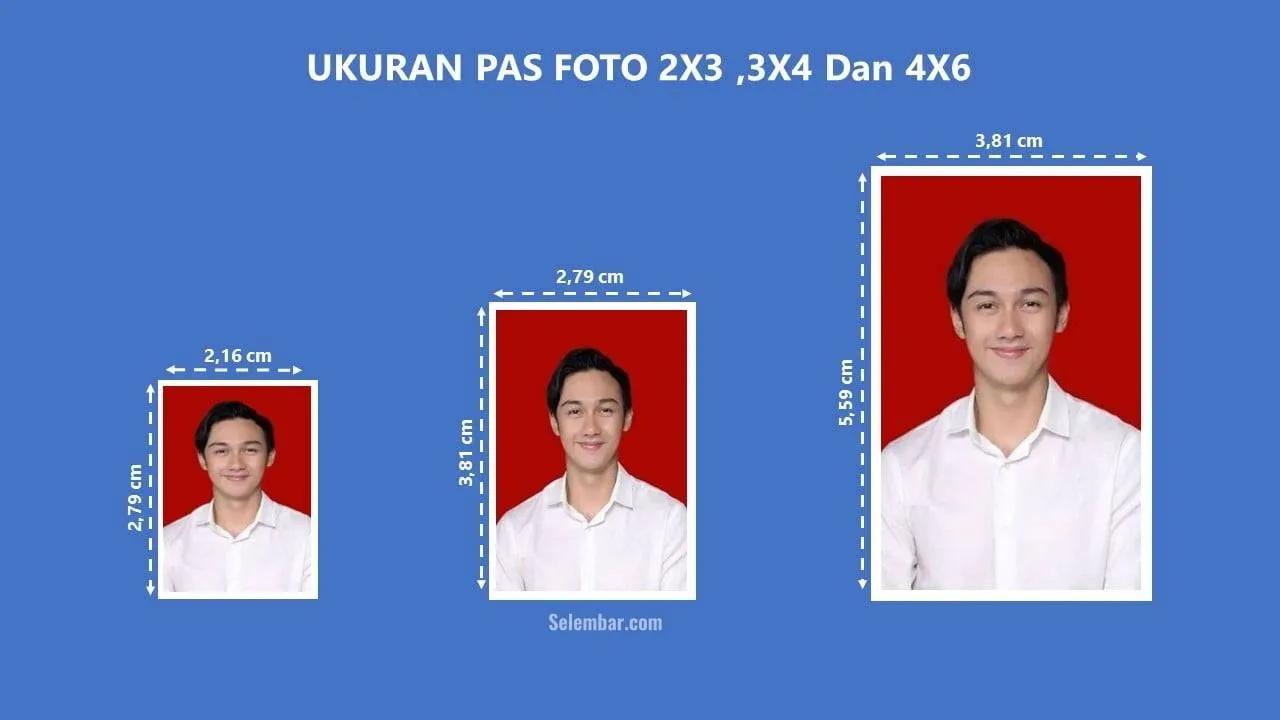
Ukuran pas foto 3×4 memiliki lebar 3 cm dan tinggi 4 cm sesuai standar internasional. Ukuran ini sering digunakan untuk dokumen resmi seperti ijazah, KTP, atau lamaran kerja.
Dalam satuan lain, ukuran pas foto 3×4 setara dengan 30 mm x 40 mm atau 1,18 inci x 1,57 inci. Untuk resolusi cetak berkualitas, atur gambar pada 300 DPI agar hasilnya tajam dan tidak pecah.
Perbedaan Pas Foto 3×4 dengan Ukuran Lain
Selain pas foto 3×4, ada juga pas foto 4×6 yang berukuran 4 cm x 6 cm. Pas foto 4×6 biasanya digunakan untuk paspor atau visa.
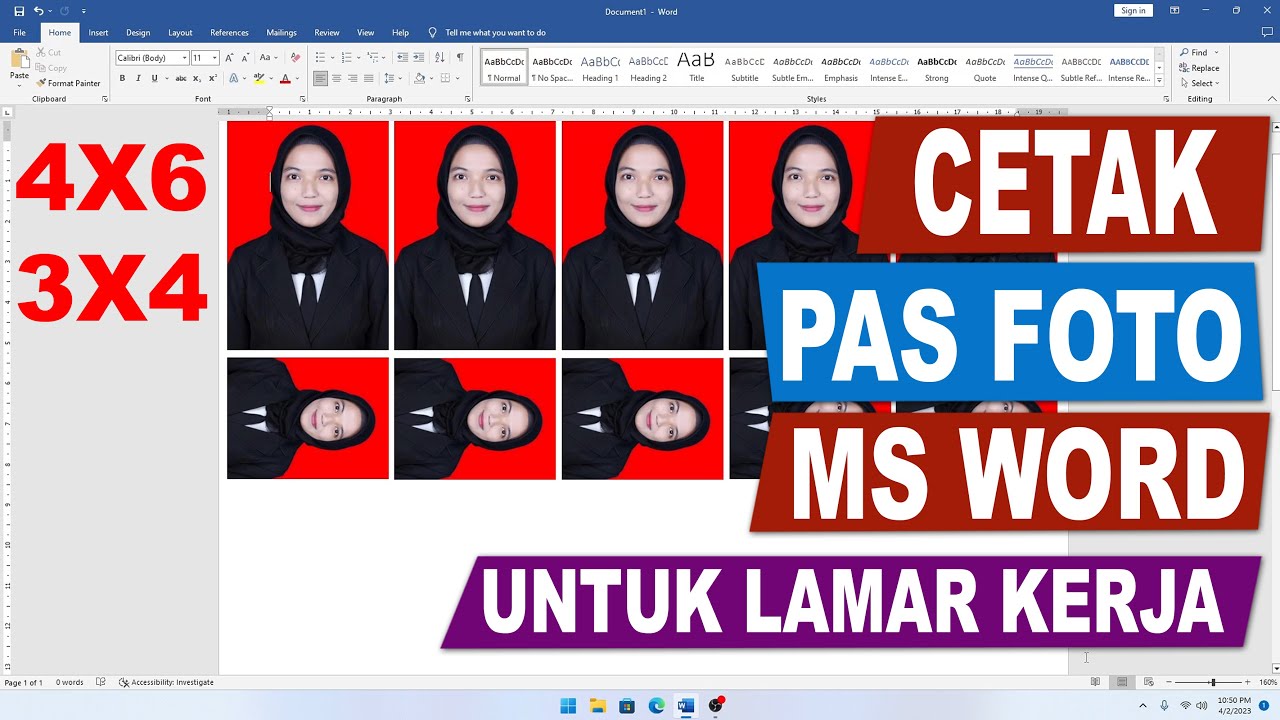
Anda bisa mencetak beberapa jenis ukuran dalam satu lembar Word. Misalnya, menggabungkan kolom pas photo 3×4 dan pas foto 4×6 untuk menghemat kertas.
Langkah-Langkah Cetak Pas Foto 3×4 di Word
Berikut adalah tutorial praktis untuk membuat dan mencetak pas foto 3×4 di Microsoft Word. Ikuti setiap langkah dengan saksama agar hasilnya optimal.
Menyiapkan Dokumen dan Mengatur Ukuran
Buka Microsoft Word dan buat dokumen baru. Pada tab Layout, pilih ukuran kertas yang biasa Anda gunakan, misalnya A4 atau 4R.
Klik Margins lalu pilih Narrow untuk memaksimalkan ruang cetak. Setelah itu, siapkan foto yang akan diedit di folder komputer Anda.
Memasukkan dan Mengedit Gambar Pas Foto
Klik tab Insert lalu pilih Pictures untuk memasukkan foto dari file. Pilih foto yang sudah Anda siapkan, lalu klik Insert.
Klik kanan pada foto, pilih Size and Position. Pada tab Size, ubah Height menjadi 4 cm dan Width menjadi 3 cm. Pastikan opsi Lock aspect ratio tidak dicentang agar ukuran tidak berubah otomatis.
Untuk hasil maksimal, edit pas photo 3×4 terlebih dahulu menggunakan aplikasi pengedit foto. Anda bisa menyesuaikan pencahayaan atau latar belakang agar lebih rapi.
Menduplikasi Foto untuk Beberapa Cetakan
Setelah satu foto berukuran 3×4 siap, salin foto tersebut dengan menekan Ctrl+C lalu tempel berulang kali dengan Ctrl+V. Atur posisi setiap foto agar tidak saling tumpang tindih.
Anda bisa membuat tabel dengan kolom 2 dan baris 4 untuk menempatkan 8 foto dalam satu lembar. Atau atur secara manual menggunakan fitur Align untuk meratakan semua foto.
Tips Tambahan agar Hasil Cetak Maksimal
Gunakan kertas foto berkualitas tinggi agar warna dan detail gambar tetap terjaga. Pastikan printer Anda memiliki tinta yang cukup sebelum mencetak.
Jika ingin mencetak banyak foto, atur jumlah kolom pas photo 3×4 di Word agar lebih efisien. Anda bisa membuat 8 hingga 12 foto dalam satu lembar A4 tergantung margin yang digunakan.
Untuk dokumen resmi, gunakan gambar pas foto 3×4 dengan latar belakang putih atau biru sesuai ketentuan instansi. Hindari menggunakan foto dengan resolusi rendah agar tidak buram saat dicetak.
Kesimpulan
Mencetak pas foto 3×4 di Word adalah cara praktis yang bisa dilakukan siapa saja. Dengan mengatur ukuran secara manual dan menduplikasi foto, Anda bisa menghemat biaya cetak.
Pastikan Anda selalu memeriksa ukuran sebelum mencetak agar hasilnya sesuai standar. Selamat mencoba dan semoga panduan ini bermanfaat untuk kebutuhan dokumen Anda.