Book Appointment Now

3 Langkah Mudah Cara Instal Mendeley di Word 2026, Wajib Tahu!
Pelajari cara instal Mendeley di Word dengan 7 langkah mudah. Atasi Mendeley tidak muncul dan hubungkan plugin untuk referensi otomatis di skripsi atau tesis.
Bagi mahasiswa dan peneliti, Mendeley adalah solusi andalan untuk mengelola daftar pustaka. Namun, banyak yang bingung saat plugin Mendeley tidak muncul di Word setelah instalasi.
Artikel ini akan memandu Anda cara instal Mendeley di Word dengan 7 langkah praktis. Tidak perlu khawatir, semua solusi sudah dirangkum dari pengalaman pengguna dan sumber terpercaya.
1. Unduh dan Pasang Mendeley Reference Manager
Langkah pertama adalah mengunduh Mendeley Reference Manager dari situs resmi mendeley.com. Pilih versi yang sesuai dengan sistem operasi Anda (Windows, Mac, atau Linux).
Setelah file installer terunduh, jalankan dan ikuti petunjuk instalasi hingga selesai. Pastikan Anda membuat akun atau login jika sudah punya.
2. Periksa Versi Microsoft Word Agar Kompatibel
Mendeley hanya kompatibel dengan Word 2010 ke atas (atau Mac Word 2008 ke atas). Periksa versi Word Anda melalui menu File > Account > About Word.
Jika masih menggunakan Word versi lama, perbarui ke versi terbaru agar plugin Mendeley bisa terdeteksi. Word 365 juga mendukung penuh integrasi ini.
3. Aktifkan Add-In Mendeley di Word
Buka Microsoft Word, klik menu File > Options > Add-Ins. Pada bagian Manage, pilih COM Add-Ins lalu klik Go.
Centang opsi Mendeley Cite (atau Mendeley Desktop) dan klik OK. Jika tidak muncul, Anda perlu menginstal plugin secara manual melalui Mendeley.
4. Instal Plugin Mendeley Cite Melalui Mendeley
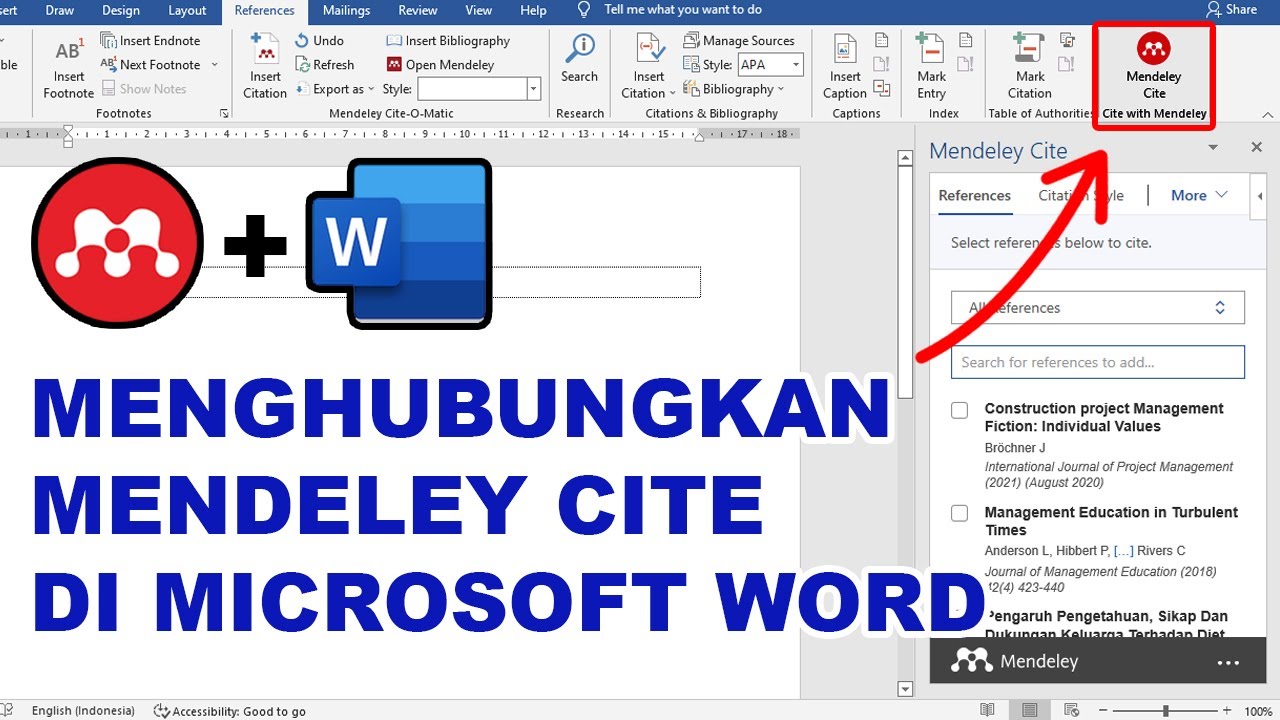
Buka Mendeley Reference Manager, klik menu Tools > Install MS Word Plugin. Proses ini akan menambahkan ikon Mendeley ke tab References di Word.
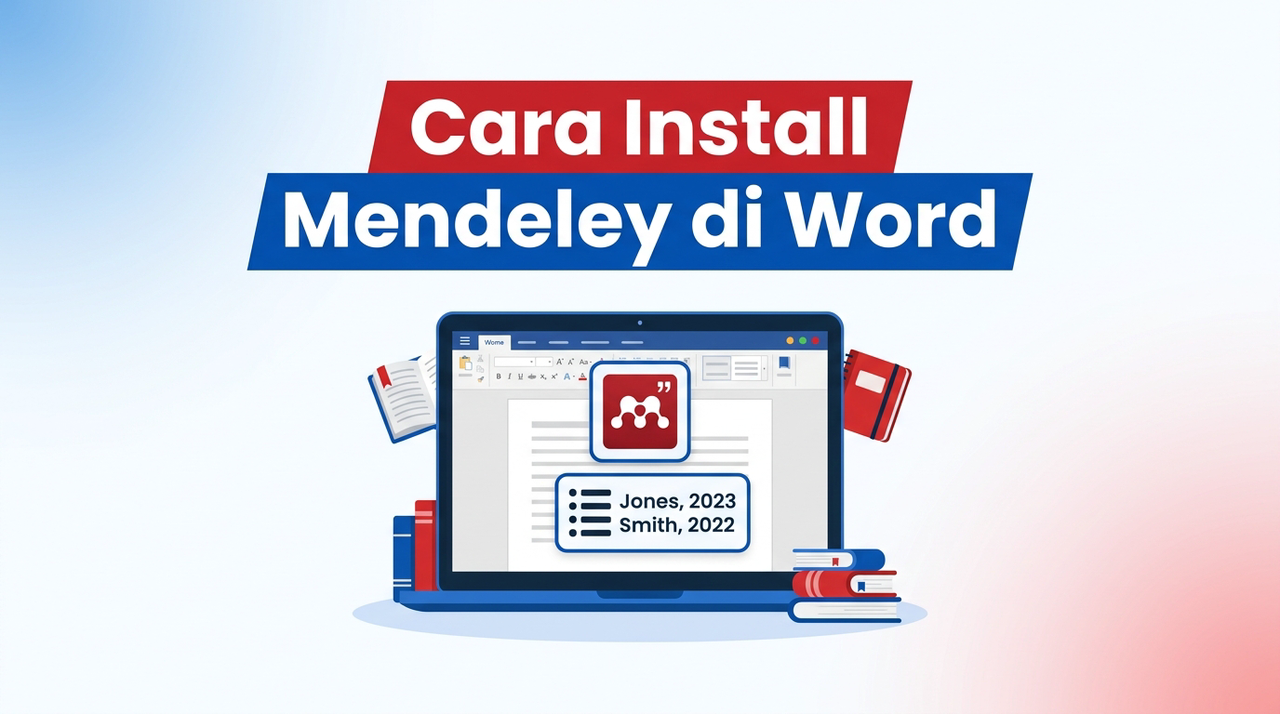
Tunggu hingga pemberitahuan sukses muncul, lalu restart Word. Sekarang Anda akan melihat tampilan Mendeley di Word berupa toolbar khusus.
5. Hubungkan Mendeley dengan Word Saat Pindah Komputer
Salah satu masalah umum adalah saat memindahkan file tesis ke komputer baru dan referensi berantakan. Solusinya: login dengan akun Mendeley yang sama di komputer baru.
Pasang ulang plugin Mendeley Cite melalui langkah nomor 4, lalu buka dokumen Word dan klik Update Citations and Bibliography. Ini akan cara menghubungkan Mendeley ke Word kembali secara otomatis.
6. Pilih Style APA di Mendeley untuk Format Sitasi
Sebelum menyisipkan sitasi, pastikan Anda memilih gaya kutipan yang tepat. Klik pada dropdown Style di toolbar Mendeley, lalu pilih APA 7th atau disesuaikan dengan pedoman institusi.
Dengan memilih style APA di Mendeley, seluruh daftar pustaka akan tersusun rapi tanpa perlu edit manual.
7. Mulai Memasang Referensi Mendeley di Word
Letakkan kursor di tempat kutipan, klik Insert Citation di toolbar Mendeley, lalu pilih referensi dari library Anda. Untuk membuat bibliography, klik Insert Bibliography.
Setelah semua langkah selesai, Anda bisa langsung menggunakan Mendeley untuk mengelola ratusan sumber tanpa khawatir format berantakan.
Kesimpulan
Menguasai cara instal Mendeley di Word akan menghemat waktu dalam penulisan skripsi atau tesis. Ikuti langkah-langkah di atas untuk memastikan plugin muncul dan berfungsi sempurna.
Jika masih menghadapi kendala seperti Mendeley tidak muncul di Word, coba periksa kembali kompatibilitas versi atau instal ulang plugin. Dengan sedikit kesabaran, referensi Anda akan tertata rapi.