Book Appointment Now

3 Langkah Cepat Cara Merapikan Spasi yang Berantakan di Word 2016, Terbukti Ampuh
Rapikan dokumen kacau dalam 3 langkah mudah! Temukan cara merapikan spasi yang berantakan di Word 2016 menggunakan fitur Find and Replace dan Line Spacing.
Saat mengetik dokumen di Microsoft Word 2016, spasi yang tidak rapi sering kali mengganggu tampilan. Masalah seperti spasi ganda, jarak antar baris terlalu lebar, atau spasi antar paragraf tidak konsisten bisa membuat teks terlihat berantakan.
Untungnya, Anda bisa memperbaikinya dengan beberapa langkah sederhana. Artikel ini akan membantu Anda memahami cara merapikan teks yang berantakan di Word menggunakan fitur bawaan.
Berikut adalah enam langkah efektif yang bisa Anda terapkan untuk mengatasi masalah spasi di Word 2016. Setiap teknik akan dijelaskan secara rinci agar dokumen Anda kembali rapi dan profesional.
1. Gunakan Fitur Find and Replace untuk Spasi Berlebih
Fitur Find and Replace adalah solusi tercepat untuk menghapus spasi ganda atau lebih. Buka dokumen Anda, lalu tekan Ctrl+H untuk membuka kotak dialog.
Pada kolom Find what, ketik dua spasi. Pada kolom Replace with, ketik satu spasi saja. Klik tombol Replace All untuk mengganti semua spasi berlebih dalam satu klik.
Jika spasi berlebih masih tersisa, ulangi langkah ini beberapa kali. Untuk pola yang lebih kompleks, Anda bisa menggunakan wildcard dengan mencentang opsi Use wildcard di menu More.
2. Atur Spasi Antar Baris dengan Line Spacing
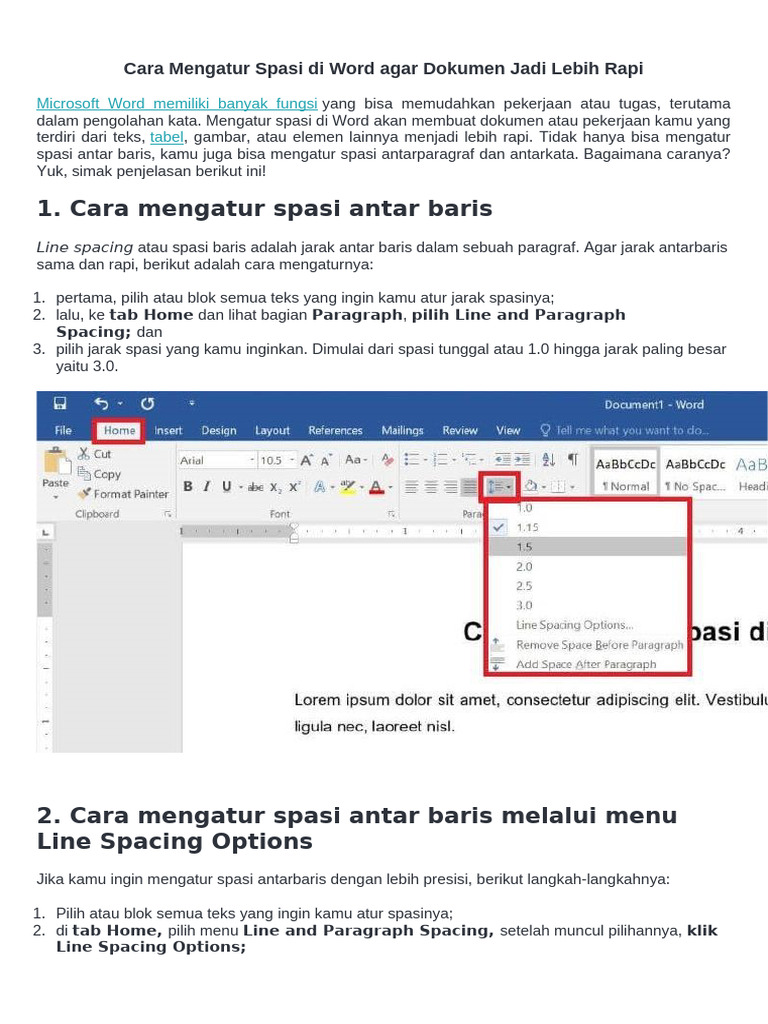
Cara edit spasi di Word antar baris sangat mudah dilakukan. Blok seluruh teks dengan Ctrl+A, lalu buka tab Home dan cari ikon Line Spacing di grup Paragraph.
Pilih jarak yang diinginkan, misalnya 1.0 untuk spasi tunggal, 1.5 untuk satu setengah, atau 2.0 untuk spasi ganda. Jika Anda ingin cara atur spasi 2 di Word, pilih opsi Double.
Untuk pengaturan lebih detail, klik Line Spacing Options. Anda bisa mengatur jarak sebelum dan sesudah baris secara manual sesuai kebutuhan dokumen.
3. Atur Spasi Antar Paragraf
Cara mengatur spasi yang berantakan antar paragraf dapat dilakukan melalui dialog Paragraph. Blok semua paragraf, klik kanan, lalu pilih Paragraph.
Pada bagian Spacing, masukkan nilai Before dan After sesuai keinginan. Misalnya, beri jarak 6 pt setelah paragraf agar tampilan lebih lega. Klik OK untuk menerapkan perubahan.
Dengan pengaturan ini, jarak antar paragraf menjadi konsisten dan tidak ada spasi kosong yang tidak perlu. Dokumen terlihat lebih terstruktur.
4. Atur Spasi Antar Karakter
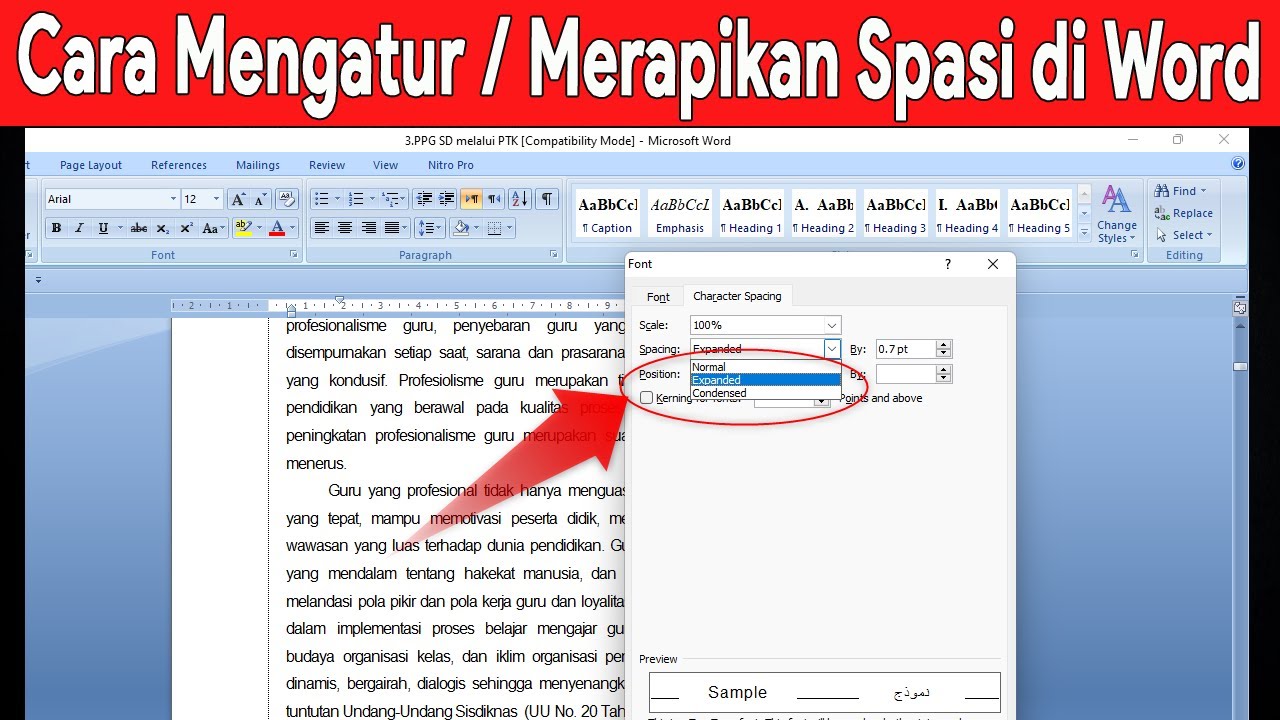
Cara merubah spasi di Word antar huruf bisa dilakukan melalui tab Advanced di jendela Font. Blok teks yang ingin diatur, lalu buka Font dengan mengklik ikon kecil di grup Font.
Pilih tab Advanced, lalu pada bagian Spacing, pilih Expanded untuk memperlebar jarak huruf, atau Condensed untuk merapatkannya. Atur nilai derajatnya sesuai kebutuhan.
Fitur ini berguna jika spasi antar kata atau huruf terlihat terlalu renggang atau padat. Hasilnya, teks menjadi lebih mudah dibaca.
5. Atur Kompatibilitas File
Spasi berantakan sering terjadi karena perbedaan versi Word. Jika Anda membuka dokumen dari Word versi lama di Word 2007 atau sebaliknya, format bisa berubah.
Klik File > Info > Check for Issues > Check Compatibility. Centang opsi 2003, 2007, dan 2010, lalu klik OK. Ini akan menyesuaikan format agar konsisten.
Alternatif lain, simpan ulang dokumen dengan format Word 97-2003 Document melalui Save As. Metode ini membantu memperbaiki spasi yang kacau akibat perbedaan versi.
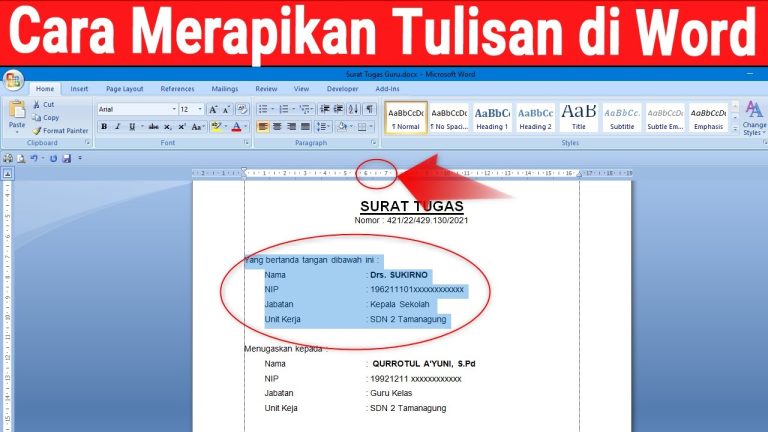
6. Gunakan Pengaturan Layout
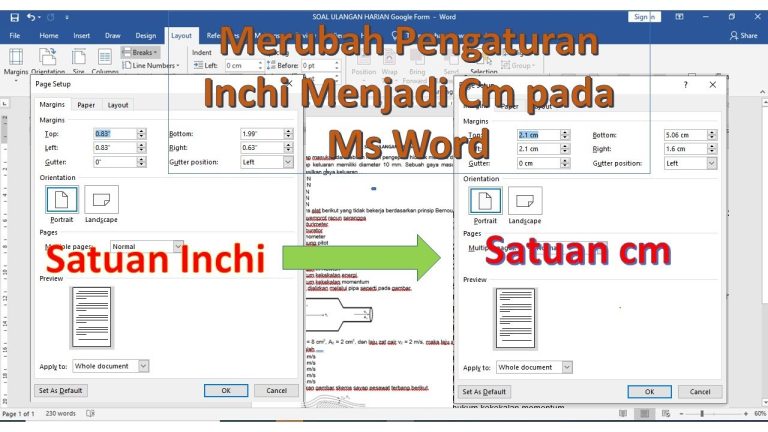
Pengaturan layout juga dapat membantu merapikan spasi. Buka tab Layout, lalu atur margin, penspasian baris, dan penspasian paragraf sesuai standar dokumen.
Anda juga bisa menghapus spasi berlebih dengan menekan Backspace atau Delete pada spasi kosong yang tidak perlu. Cara ini sederhana namun efektif untuk perbaikan cepat.
Kombinasikan dengan metode lain seperti mengganti jenis file ke .txt lalu kembali ke .docx untuk menghilangkan format bermasalah. Pastikan untuk mencadangkan dokumen asli terlebih dahulu.
Kesimpulan
Merapikan spasi yang berantakan di Word 2016 tidaklah sulit. Dengan enam langkah di atas, Anda bisa memperbaiki spasi ganda, jarak baris, paragraf, hingga karakter.
Praktikkan secara bertahap sesuai jenis masalah yang dihadapi. Dokumen yang rapi akan meningkatkan profesionalisme dan kemudahan membaca.