Book Appointment Now

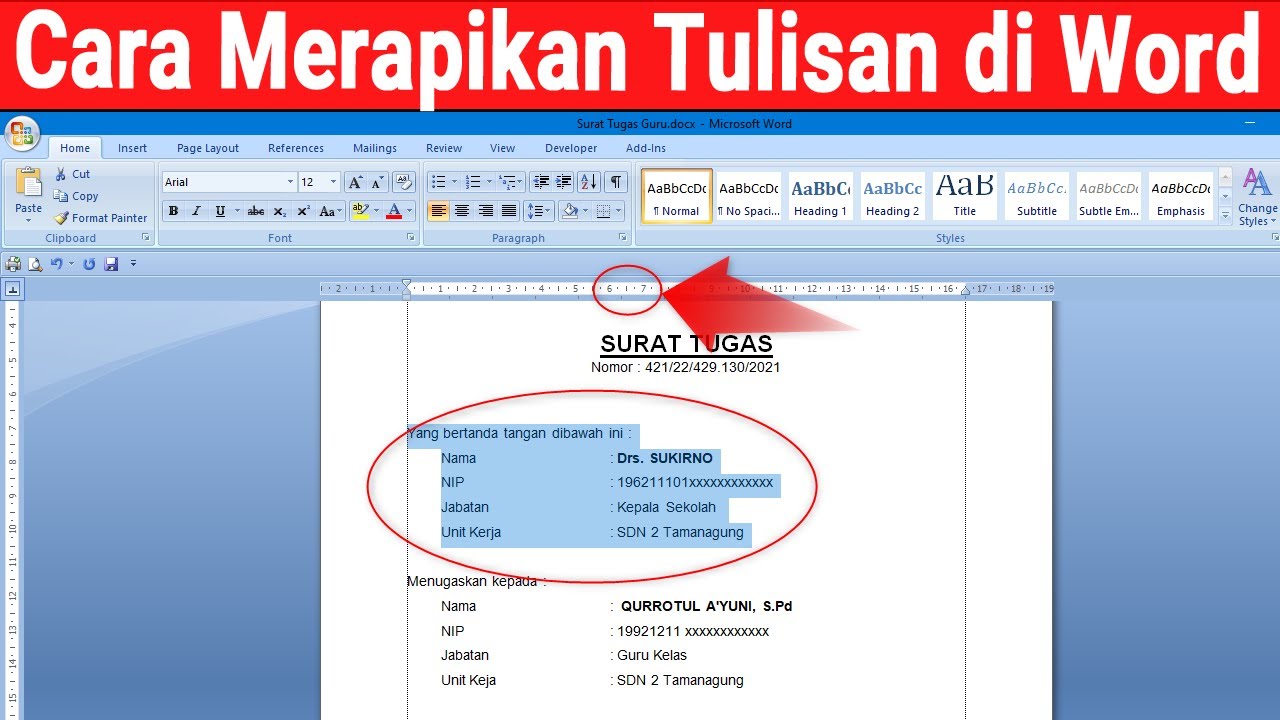
5 Trik Rahasia Cara Merapikan Ketikan di Word yang Berantakan, Coba Sekarang!
Dokumen Word berantakan? Temukan trik rahasia cara merapikan ketikan di Word. Gunakan Find & Replace dan atur spasi untuk hasil rapi maksimal. Coba sekarang!
Dokumen yang berantakan sering kali mengurangi kredibilitas tulisan Anda. Untungnya, ada banyak cara merapikan ketikan di Word yang bisa Anda lakukan dengan cepat.
Dalam artikel ini, kami akan membahas delapan metode praktis untuk membuat teks Word Anda lebih tertata, mulai dari mengatur spasi hingga memanfaatkan fitur canggih bawaan.
1. Gunakan Fitur Find and Replace untuk spasi berlebih
Spasi ganda atau lebih antar kata adalah masalah paling umum. cara merapikan spasi di word ini sangat efektif menggunakan fitur Replace.
Tekan Ctrl+H, lalu pada kolom Find what ketik dua spasi, dan pada Replace with ketik satu spasi. Klik Replace All hingga semua spasi berlebih terganti.
Ulangi langkah ini beberapa kali sampai tidak ada lagi spasi ganda. Ini adalah langkah pertama yang wajib dilakukan untuk merapikan teks word.
2. Atur Spasi Antar Baris dengan Line Spacing
Spasi antar baris yang terlalu rapat atau renggang membuat dokumen sulit dibaca. Blok semua teks dengan Ctrl+A, lalu buka tab Home.
Klik ikon Line Spacing (gambar garis horizontal dengan tanda panah) dan pilih opsi seperti 1.0, 1.5, atau 2.0 sesuai kebutuhan. Untuk dokumen formal, pilih 1.5 lines.
Anda juga bisa memilih Line Spacing Options untuk mengatur secara kustom. Pastikan konsistensi spasi di seluruh dokumen.
3. Atur Spasi Antar Paragraf
Selain jarak antar baris, jarak antar paragraf juga penting. Cara merapikan tulisan di word ini bisa dilakukan lewat menu Paragraph.
Blok semua teks, klik kanan, pilih Paragraph. Di bagian Spacing, atur Before dan After. Misalnya, Before 6 pt dan After 6 pt memberikan napas yang pas antar paragraf.
Gunakan opsi Add Space Before Paragraph atau Remove Space After Paragraph jika ingin cepat. Ini membuat dokumen tidak terlihat sumpek.
4. Rapikan Spasi Antar Kata dan Huruf
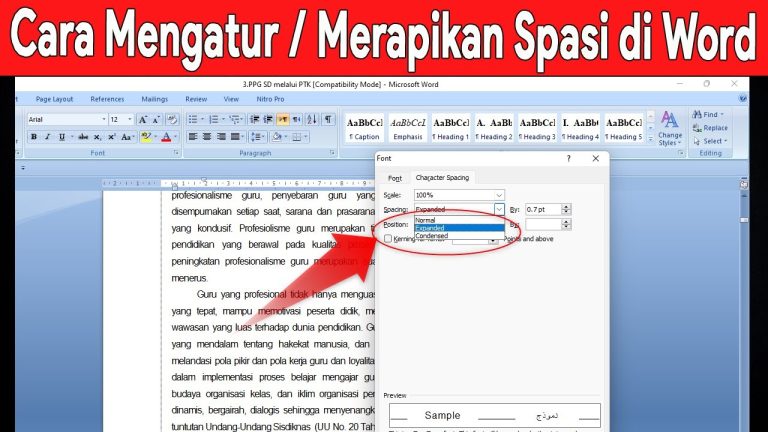
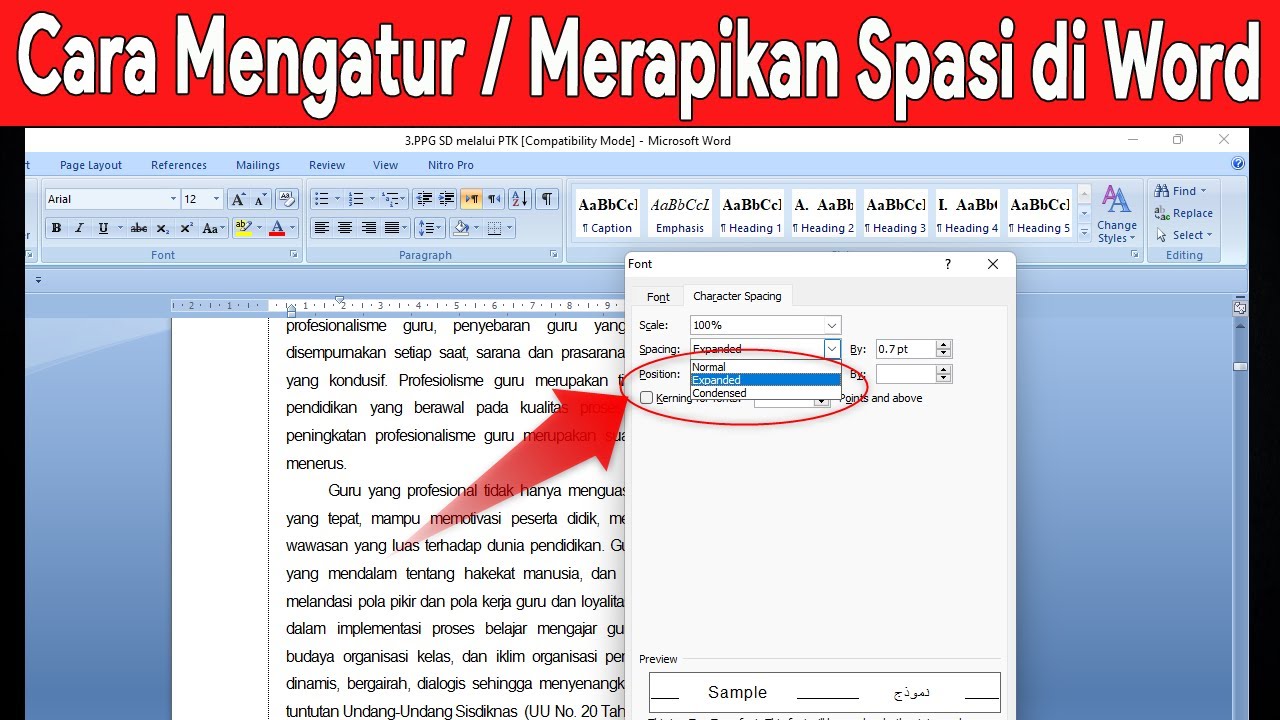
Terkadang jarak antar karakter juga bermasalah. Blok teks, klik kanan, pilih Font, lalu buka tab Advanced.
Pada bagian Spacing, pilih Expanded untuk memperlebar jarak atau Condensed untuk merapatkan. Atur nilai By sesuai keinginan (misalnya 1 pt).
Ini berguna saat Anda ingin membuat teks lebih lega atau padat. Cara merapikan teks word ini cocok untuk judul atau subjudul.
5. Gunakan Tabel untuk Merapikan Data
Salah satu cara membuat tabel di word adalah dengan memanfaatkan fitur Insert Table. Tabel membantu menyusun data agar rapi dan mudah dibaca.
Setelah tabel jadi, Anda bisa menyesuaikan lebar kolom dan meratakan teks di dalam sel. Gunakan Alignment di tab Layout untuk merapikan isi tabel.
Jika ingin menambah aksen, pelajari cara mewarnai tabel di word agar tampilan lebih menarik. Pilih warna latar sel yang lembut agar tidak mengganggu keterbacaan.
6. Gunakan Fitur Dikte untuk Mengetik Lebih Cepat
Cara dikte di word bisa menjadi solusi jika Anda sering salah ketik. Fitur ini tersedia di Word 2019 ke atas dan Microsoft 365.
Aktifkan dengan klik tab Home, lalu tombol Dictate (ikon mikrofon). Bicaralah dengan jelas, dan Word akan mengubah suara menjadi teks.
Meskipun tidak langsung merapikan, fitur ini mengurangi kesalahan ketik manual sehingga dokumen lebih bersih sejak awal.
7. Gunakan Style Heading untuk Konsistensi Format
Gunakan gaya Heading 1, Heading 2, dan seterusnya dari tab Home. Ini memastikan semua judul memiliki ukuran dan warna yang seragam.
Selain rapi, style heading memudahkan pembuatan daftar isi otomatis. Klik References > Table of Contents untuk hasil instan.
Dengan style, Anda tidak perlu mengatur font satu per satu. Dokumen pun terlihat profesional tanpa usaha berulang.
8. Periksa Compatibility File pada Word Versi Lama
Jika dokumen dibuat di Word versi lawas, spasi bisa berantakan saat dibuka di versi baru. Solusinya, buka File > Info > Check for Issues > Check Compatibility.
Centang opsi 2003, 2007, dan 2010, lalu klik OK. Ini akan menyesuaikan format agar kompatibel dan spasi tetap rapi.
Alternatifnya, simpan dokumen dengan Save as Type Word 97-2003 Document untuk memastikan tidak ada perubahan format yang merusak tata letak.
Kesimpulan
Merapikan ketikan di Word tidaklah sulit jika Anda tahu trik yang tepat. Mulai dari mengatasi spasi ganda, mengatur jarak baris, hingga menggunakan tabel dan style heading, semua bisa dilakukan dalam hitungan menit.
Terapkan delapan cara di atas secara bertahap, dan dokumen Anda akan terlihat lebih profesional, mudah dibaca, dan siap untuk keperluan formal maupun pribadi.