Book Appointment Now

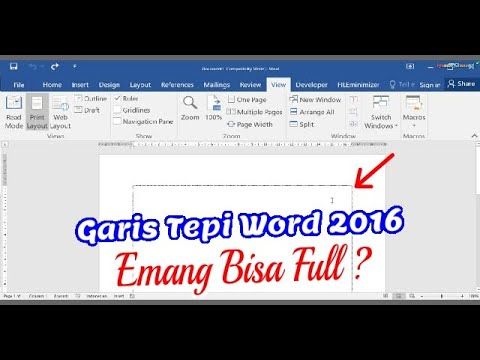
Ternyata Begini Cara Menampilkan Text Boundaries di Word 2016, Wajib Tahu
Cara menampilkan text boundaries di Word 2016 dengan 5 langkah mudah. Aktifkan garis batas halaman untuk mengatur margin dan tata letak dokumen secara visual.
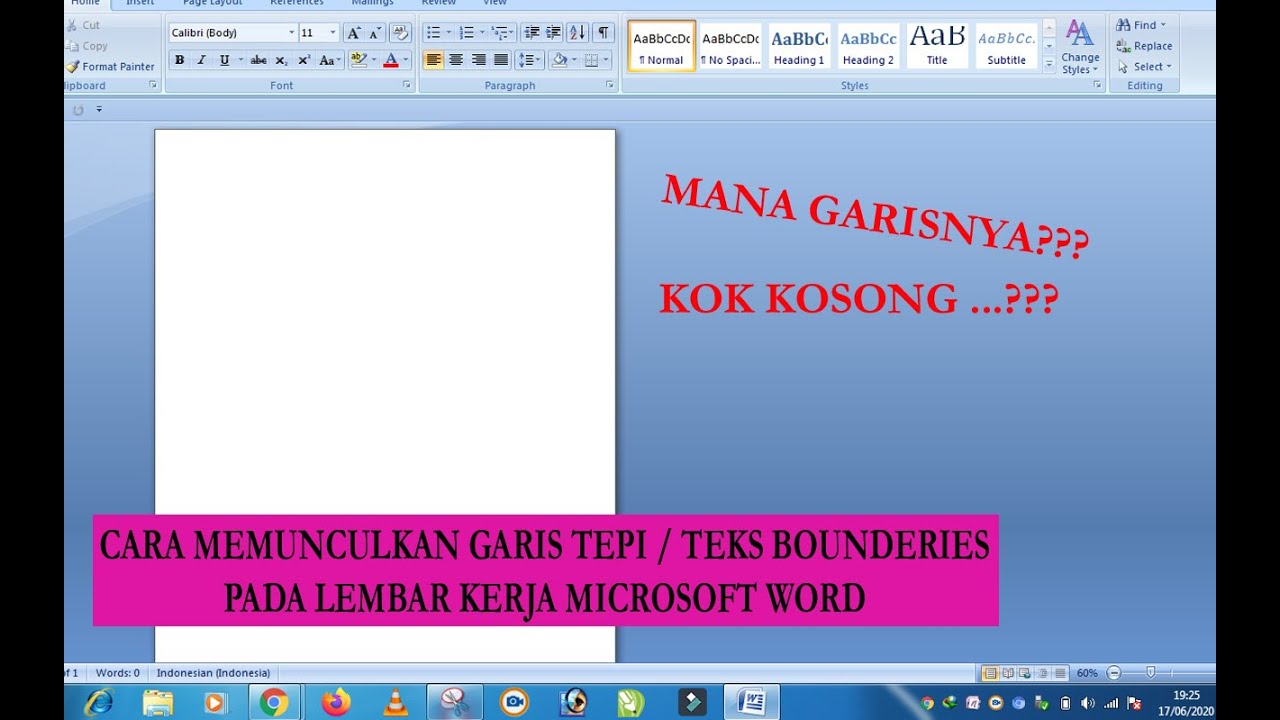
text boundaries di Microsoft Word 2016 adalah garis putus-putus yang menandai batas area pengetikan. Fitur ini sangat membantu Anda melihat margin dan tepi halaman secara visual.
Banyak pengguna belum mengetahui cara mengaktifkan fitur ini. Padahal, dengan text boundaries, Anda bisa lebih mudah mengatur tata letak dokumen.
Artikel ini akan memandu Anda melalui lima langkah sederhana. Ikuti panduan ini untuk menampilkan text boundaries di Word 2016.
Langkah 1: Buka Menu File dan Pilih Options
- Buka dokumen Word 2016 yang ingin Anda edit.
- Klik tab File di pojok kiri atas layar.
- Pilih Options dari menu yang muncul untuk membuka jendela pengaturan Word.
Cara menampilkan garis di Word dimulai dari langkah ini. Pastikan Anda tidak melewatkannya.
Langkah 2: Masuk ke Tab Advanced
- Di jendela Word Options, klik kategori Advanced di panel sebelah kiri.
- Gulir ke bawah hingga menemukan bagian Show document content.
Di sinilah Anda bisa mengakses berbagai opsi tampilan dokumen. Cara menampilkan margin di Word juga diatur di bagian ini.
Langkah 3: Centang Opsi Show Text Boundaries
- Cari opsi Show text boundaries yang berada di dalam grup Show document content.
- Beri tanda centang pada kotak di samping opsi tersebut.
Cara mengaktifkan text boundaries hanya membutuhkan satu klik. Setelah itu, Anda akan melihat garis batas pada setiap halaman.
Langkah 4: Klik OK untuk Menerapkan Perubahan
- Setelah mencentang, klik tombol OK di bagian bawah jendela Word Options.
- Perubahan akan langsung terlihat di dokumen Anda.
Garis putus-putus kini muncul mengelilingi area teks. Anda juga bisa menggunakan fitur ini untuk memeriksa tata letak sebelum mencetak.
Langkah 5: Gunakan Text Boundaries untuk Navigasi dan Editing
- Text boundaries membantu Anda melihat batas margin, header, footer, dan kolom.
- Anda bisa memanfaatkannya saat menambahkan gambar atau tabel agar tidak keluar dari area cetak.
Cara menampilkan navigasi di Word menjadi lebih intuitif dengan bantuan garis batas. Fitur ini juga memudahkan pengecekan kesalahan ketik atau typo, seperti yang dijelaskan di sumber berita.
Tips Tambahan: Cek Typo dengan Spelling and Grammar
Setelah text boundaries aktif, Anda bisa memeriksa ejaan dengan mudah. Fitur Spelling and Grammar di Word 2016 akan menandai kata yang salah dengan garis bawah merah.
Untuk mengaksesnya, buka tab Review lalu klik Spelling & Grammar. Sistem akan memeriksa dokumen kata per kata dan menawarkan saran perbaikan.
Jika Anda menulis dalam Bahasa Indonesia, pastikan pengaturan bahasa sudah diubah. Caranya: di jendela Spelling & Grammar, pilih Bahasa Indonesia dari menu dropdown setelah mengunduh kamus tambahan.
Dengan kombinasi text boundaries dan pemeriksa ejaan, dokumen Anda akan lebih rapi dan profesional.
Kesimpulan
Menampilkan text boundaries di Word 2016 sangat mudah melalui menu File > Options > Advanced. Centang Show text boundaries dan klik OK.
Fitur ini membantu Anda melihat margin, mengatur tata letak, dan menghindari teks keluar dari batas halaman. Gunakan juga fitur Spelling and Grammar untuk memeriksa kesalahan ketik.
Dengan panduan ini, Anda kini bisa bekerja lebih efisien di Word 2016. Selamat mencoba!