Book Appointment Now

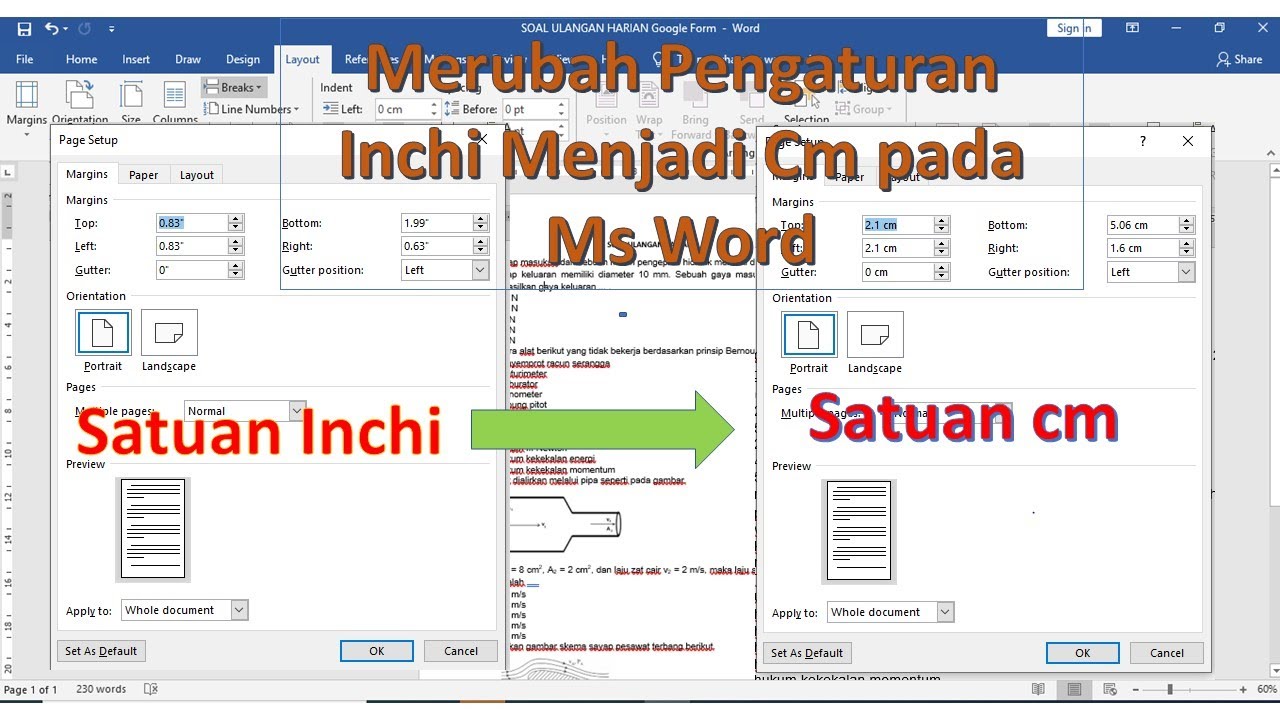
Ternyata Begini Cara Mengubah Inchi ke Cm di Word, Akhirnya Tau!
Pelajari cara mengubah inchi ke cm di Word dengan mudah. Ikuti langkah-langkah praktis mengatur satuan ruler dan margin di Microsoft Word.
Satuan ukuran default di Microsoft Word sering kali menggunakan inchi. Hal ini bisa membingungkan saat Anda perlu mengatur margin atau ukuran objek dalam sentimeter. Untungnya, Anda dapat mengubah pengaturan ini dengan cepat melalui menu Options.
Artikel ini akan memandu Anda langkah demi langkah untuk mengganti satuan inchi ke cm. Dengan mengikuti tutorial ini, dokumen Anda akan sesuai dengan standar ukuran yang biasa digunakan di Indonesia.
1. Buka Menu File dan Pilih Options
Langkah pertama adalah membuka aplikasi Microsoft Word. Klik menu File yang terletak di pojok kiri atas jendela.
Setelah itu, gulir ke bawah dan pilih Options. Jendela baru bernama Word Options akan terbuka.
2. Masuk ke Tab Advanced
Di jendela Word Options, Anda akan melihat beberapa tab seperti General, Display, Proofing, dan lainnya. Klik tab Advanced yang berada di daftar sebelah kiri.
Tab Advanced berisi banyak pengaturan khusus untuk editing dan tampilan dokumen. Gulir perlahan hingga menemukan bagian Display.
3. Ubah Satuan Ukuran di Bagian Display
Di dalam bagian Display, cari opsi Show measurements in units of. Secara default, opsi ini menampilkan pilihan Inches.
Klik panah drop-down dan pilih Centimeters. Setelah itu, klik tombol OK untuk menyimpan perubahan.
Dengan cara ini, Anda telah berhasil melakukan konversi inchi ke cm di Word. Semua pengukuran ruler dan margin kini akan ditampilkan dalam sentimeter.
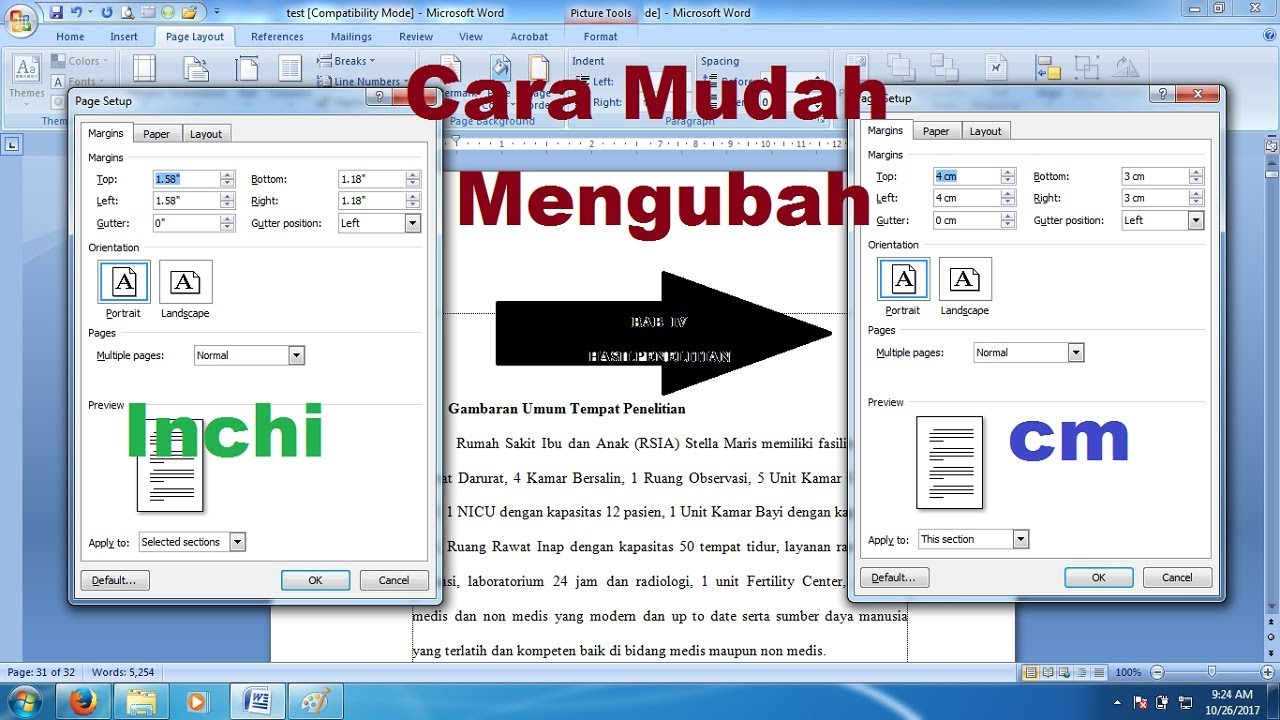
4. Sesuaikan Margin dengan Satuan Baru
Setelah mengubah satuan, Anda dapat langsung mengatur margin dokumen. Buka tab Layout dan klik Margins. Pilih Custom Margins untuk mengatur ukuran secara manual.
Masukkan angka margin kiri, kanan, atas, dan bawah dalam cm. Misalnya, untuk margin standar 4 cm, Anda tinggal mengetik angka 4 pada kotak yang tersedia.
Ini juga berguna jika Anda ingin menulis tulisan ukuran 4 cm di Word untuk keperluan tertentu seperti membuat spanduk atau label.
5. Verifikasi Satuan di Ruler dan Indent
Untuk memastikan perubahan sudah diterapkan, perhatikan penggaris (ruler) di bagian atas lembar kerja. Jika sebelumnya menampilkan inci, kini akan menunjukkan angka dalam cm.
Anda juga bisa menggunakan ruler untuk mengatur indentasi paragraf. Cara merubah mm ke cm di Word juga bisa dilakukan dengan langkah yang sama, cukup pilih milimeter sebagai gantinya jika diperlukan.
Dengan ruler yang akurat, pekerjaan mengedit dokumen menjadi lebih presisi dan efisien.
Kesimpulan
Mengubah satuan inchi ke cm di Word sangatlah mudah dan hanya membutuhkan beberapa klik. Langkah-langkah di atas bisa diterapkan di semua versi Word terbaru, termasuk Microsoft 365.
Dengan menguasai cara mengubah margin ke cm dan pengaturan ruler, Anda dapat membuat dokumen yang rapi dan sesuai standar. Jangan lupa untuk selalu memeriksa satuan sebelum mencetak atau membagikan file.