Book Appointment Now

3 Langkah Cara Merapatkan Huruf di Word untuk Daftar Pustaka Rapi Sebelum Deadline
Pelajari cara merapatkan huruf di word dengan 5 langkah mudah. Atur spasi, justify, paragraf, dan case untuk hasil dokumen rapi dan profesional.
Mengatur tampilan huruf di Microsoft Word sering menjadi tantangan bagi banyak pengguna. Dengan teknik yang tepat, Anda bisa membuat dokumen terlihat lebih rapi dan mudah dibaca.
1. Merapatkan spasi antar huruf dengan Fitur Font
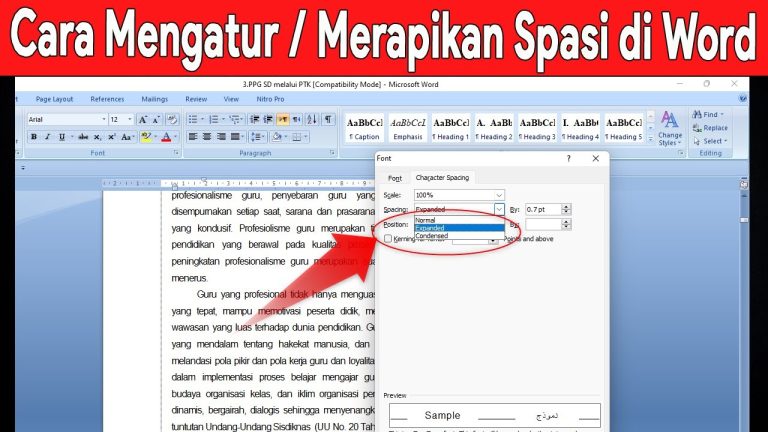
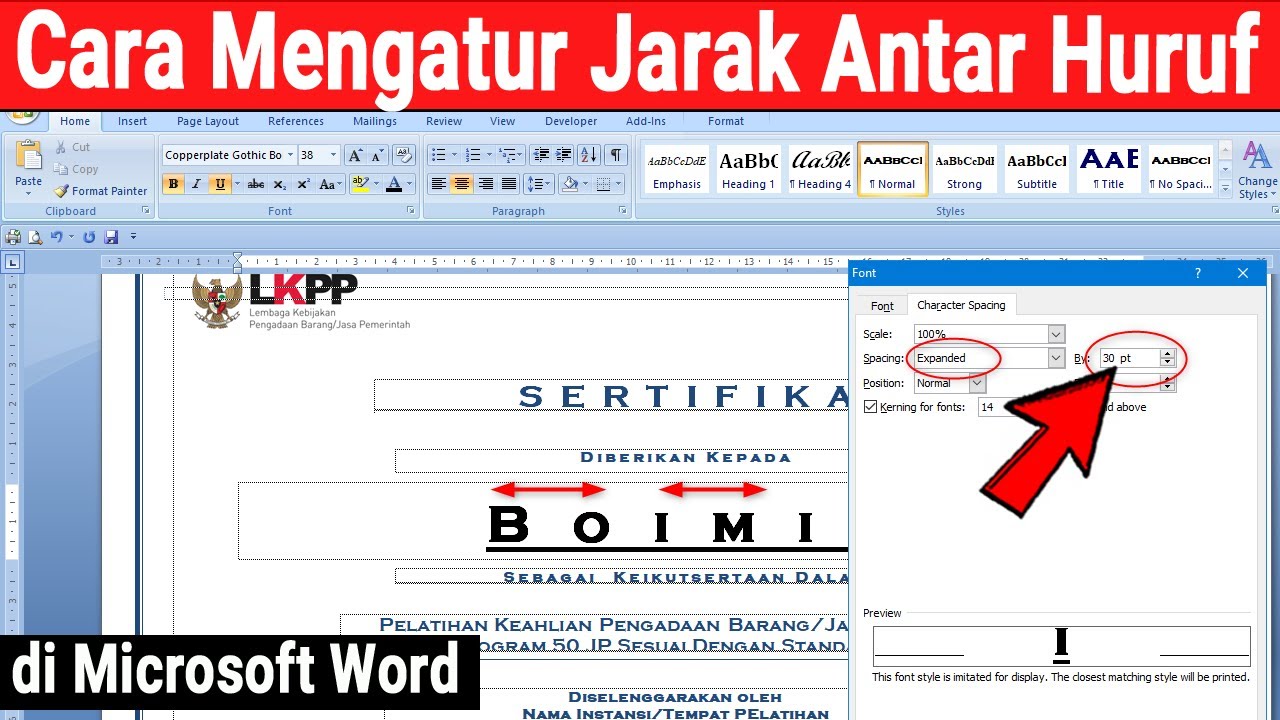
Fitur font di Word memungkinkan Anda mengatur jarak antar huruf secara presisi. Pilih teks yang ingin diubah, lalu buka menu Font dengan mengklik anak panah di pojok kanan bawah grup Font.
Pada tab Advanced, atur opsi Spacing menjadi Condensed. Anda bisa menentukan nilai rapatan sesuai kebutuhan, misalnya 1 pt atau 2 pt.
2. Mengatur Spasi Antar Kata agar Konsisten
Spasi antar kata yang tidak konsisten sering membuat dokumen terlihat berantakan. Gunakan fitur Find and Replace dengan menekan Ctrl+H untuk mengganti spasi ganda menjadi spasi tunggal.
Anda juga bisa menggunakan opsi Trim di menu Replace jika ada spasi berlebih di awal atau akhir paragraf. Ini adalah bagian dari cara merapikan spasi di word yang paling efektif.
3. Meratakan Teks dengan Fitur justify
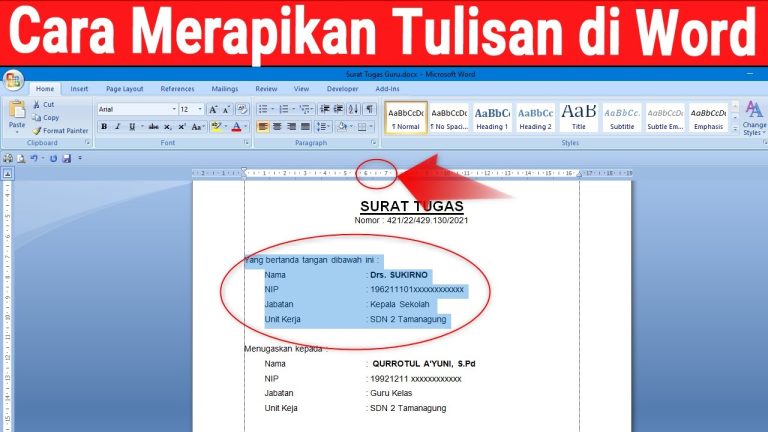
Fungsi justify membuat teks rata kiri dan kanan sehingga tampilan paragraf lebih rapi. Klik pada teks lalu tekan Ctrl+J atau pilih ikon Justify di grup Paragraph.
Namun, perhatikan bahwa justify bisa menyebabkan jarak antar kata melebar. Anda bisa mengombinasikannya dengan pengaturan spasi huruf agar hasilnya optimal. Inilah cara justify di word yang sering digunakan.
4. Merapikan Paragraf dengan Indentasi dan Hanging
Untuk daftar pustaka atau kutipan, gunakan format hanging indent agar baris pertama menjorok ke dalam. Blok teks, klik kanan, pilih Paragraph, lalu atur Special menjadi Hanging.
Anda juga bisa mengatur indentasi kiri dan kanan untuk merapikan paragraf secara keseluruhan. Teknik ini termasuk dalam cara merapikan paragraf di word yang mudah diterapkan.
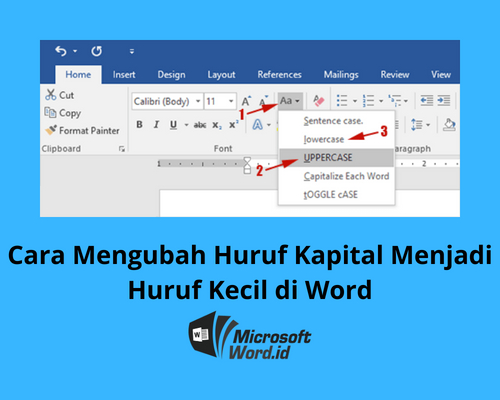
5. Mengubah Huruf Besar Kecil untuk Keseragaman
Kesalahan kapitalisasi bisa diperbaiki dengan fitur Change Case di grup Font. Pilih teks, lalu klik ikon Change Case (Aa) dan pilih opsi seperti UPPERCASE, lowercase, atau Capitalize Each Word.
Ini sangat berguna saat Anda mengimpor teks dari sumber lain. Dengan demikian, cara edit tulisan di word menjadi lebih efisien dan hasilnya konsisten.
Kesimpulan
Menguasai berbagai cara merapatkan huruf di word akan meningkatkan kualitas dokumen Anda. Mulai dari pengaturan spasi, justify, hingga indentasi, semuanya bisa dilakukan dengan fitur bawaan Word.
Cobalah langkah-langkah di atas secara bertahap agar hasil tulisan Anda semakin rapi dan profesional. Dengan latihan rutin, Anda akan terbiasa membuat dokumen yang enak dibaca.