Book Appointment Now

Pemula, 3 Langkah Mudah Cara Cetak Foto Polaroid di Microsoft Word
Panduan lengkap cara cetak foto polaroid di Microsoft Word dengan langkah mudah. Atur ukuran kertas, bingkai putih, dan cetak menggunakan printer biasa.
Ingin membuat cetakan bergaya polaroid sendiri tanpa perlu kamera khusus? microsoft word ternyata bisa menjadi alat praktis untuk mencetak foto dengan tampilan khas polaroid. Dengan mengikuti beberapa langkah sederhana, Anda bisa menghasilkan karya yang unik dan personal.
Panduan ini akan membahas cara mencetak foto polaroid di Microsoft Word secara lengkap. Mulai dari menyiapkan ukuran kertas hingga mencetaknya menggunakan printer biasa. Simak langkah-langkahnya di bawah ini.
-
Siapkan Alat Cetak Polaroid dan Bahan yang Diperlukan
Sebelum memulai, pastikan Anda memiliki alat cetak polaroid berupa printer rumahan dan kertas foto berukuran standar. Anda juga memerlukan Microsoft Word versi apa pun, baik 2010, 2013, 2016, atau 365. Siapkan pula gambar yang ingin diubah menjadi gaya polaroid.
Ukuran Polaroid klasik adalah sekitar 5 x 5 inci untuk bagian foto, dengan bingkai putih selebar 1 inci di bawahnya. Anda bisa menyesuaikan ukuran ini di Word nanti. Pastikan kertas yang digunakan mampu menyerap tinta dengan baik, seperti kertas glossy atau matte.
-
Atur Ukuran Kertas dan Orientasi Halaman
Buka Microsoft Word dan buat dokumen baru dengan memilih Blank Document. Selanjutnya, atur ukuran kertas sesuai kebutuhan.
Pilih menu Layout > Size > More Paper Sizes. Masukkan lebar 5,5 inci dan tinggi 8 inci untuk membuat satu bingkai polaroid. Atau gunakan ukuran A4 atau Letter jika ingin mencetak beberapa foto sekaligus dalam satu lembar. Setelah itu, atur orientasi ke Portrait melalui Layout > Orientation.
-
Masukkan Gambar dan Buat Bingkai Polaroid
Klik menu Insert > Pictures dan pilih foto yang ingin Anda cetak. Setelah gambar masuk, ubah ukurannya agar proporsional. Untuk meniru Cetak Polaroid Photo Booth, buat bingkai putih di bawah gambar menggunakan rectangle.
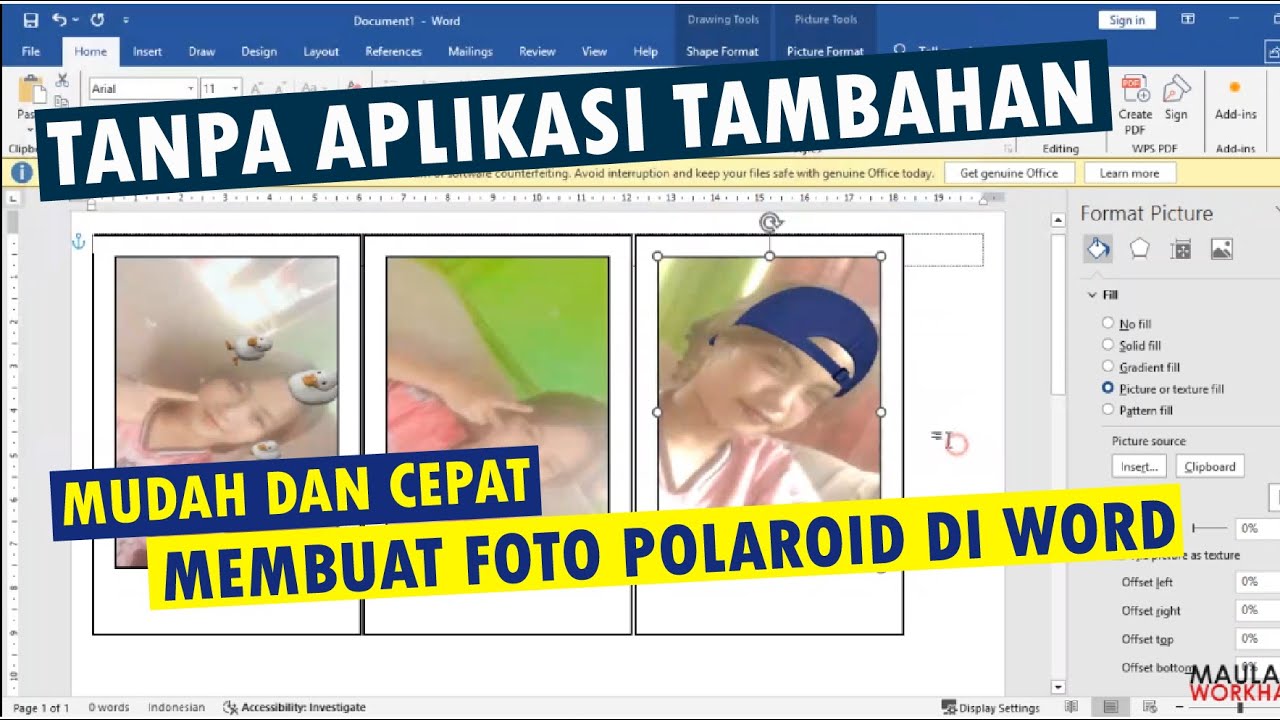
Cara Membuat Foto Polaroid di Microsoft Word Mudah Cepat – YouTube Pilih Insert > Shapes > Rectangle. Buatlah persegi panjang di bagian bawah gambar, lalu beri warna putih (Fill = White) dan hilangkan garis tepi (Outline = No Outline). Hasilnya akan menyerupai gaya polaroid klasik. Anda juga bisa menambahkan teks atau tanggal pada bingkai putih tersebut.
-
Susun Beberapa Foto dalam Satu Lembar (Opsional)
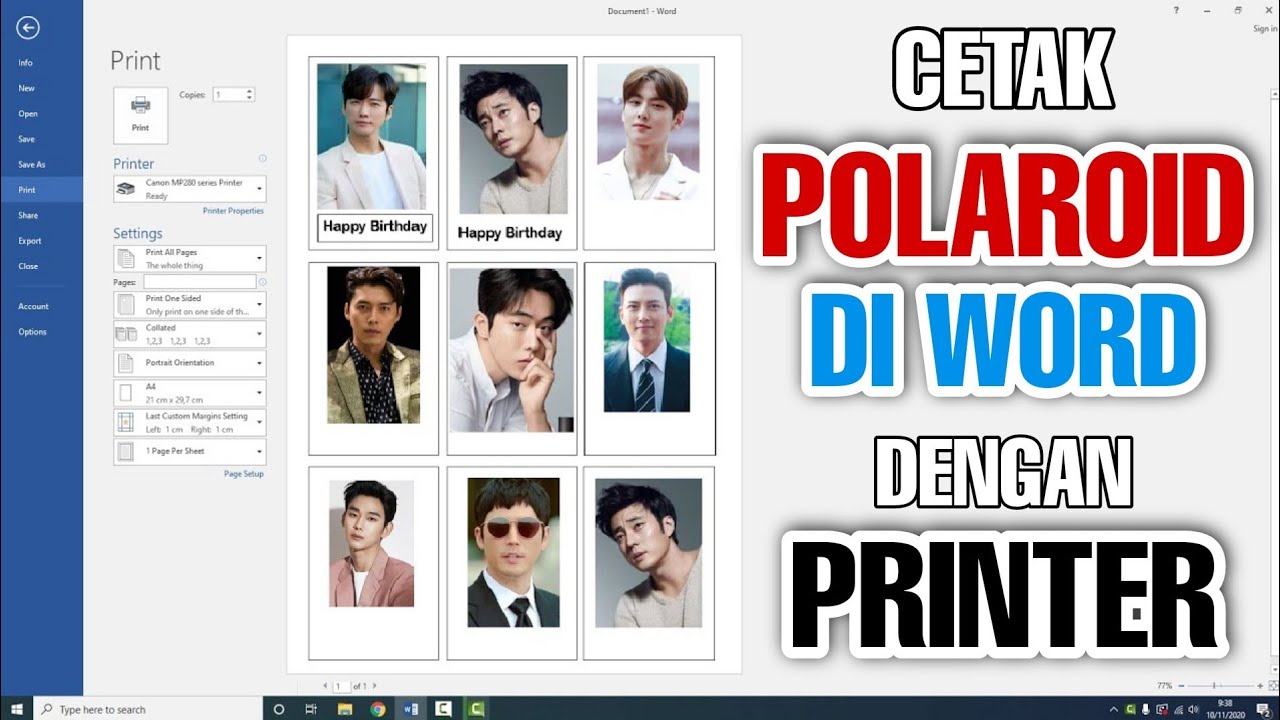
Jika ingin menghemat kertas, Anda bisa menyusun Susunan Polaroid beberapa gambar sekaligus. Gunakan kotak atau tabel dengan ukuran yang rapi agar foto tidak saling bertumpuk.
Pilih Insert > Table, misalnya tabel 2×2. Atur ukuran sel sesuai dengan dimensi polaroid yang diinginkan. Masukkan gambar ke setiap sel, lalu atur bingkai putih di setiap gambar. Pastikan contoh foto polaroid Anda terlihat rapi dan tidak terpotong saat dicetak.
-
Cetak dengan Kertas Glossy dan Pengaturan Print yang Tepat
Sebelum mencetak, periksa kembali tata letak dan ukuran masing-masing elemen. Gunakan fitur Print Preview (File > Print) untuk melihat hasil akhir.
Pilih Cetak Polaroid Kertas Glossi agar hasilnya lebih mengilap dan tahan lama. Atur kualitas cetak ke mode foto atau high quality di menu printer. Pastikan tidak ada margin yang terlalu besar agar bingkai putih polaroid tercetak sempurna. Klik Print untuk memulai.
Kesimpulan
Mencetak foto dengan gaya polaroid di Microsoft Word sangatlah mudah dan tidak memerlukan perangkat khusus. Dengan mengatur ukuran kertas, menyisipkan gambar, dan menambahkan bingkai putih, Anda bisa menghasilkan cetakan yang mirip dengan hasil kamera polaroid asli.
Cobalah bereksperimen dengan berbagai ukuran dan tata letak untuk menciptakan koleksi foto yang unik. Jangan lupa gunakan kertas berkualitas agar hasil cetak maksimal. Selamat mencoba dan semoga berhasil.