Book Appointment Now

6 Cara Merapikan Nomor Urut di Word dengan Cepat, Ternyata Semudah Ini!
Pelajari 7 cara merapikan nomor urut di Word dengan mudah. Dari Find and Replace hingga pengaturan paragraf, bikin dokumen rapi dan profesional.
nomor urut yang berantakan sering kali membuat dokumen terlihat tidak profesional. Dengan beberapa trik sederhana, Anda bisa merapikan nomor urut di Word secara cepat dan efektif.
Artikel ini akan membagikan tujuh cara merapikan nomor urut di Word yang bisa langsung Anda praktikkan. Setiap metode dirancang untuk mengatasi masalah umum seperti indentasi tidak rata, spasi berlebih, atau format nomor yang kacau.
1. Gunakan Find and Replace untuk Memperbaiki Nomor Format di Word
Fitur Find and Replace tidak hanya berguna untuk teks, tetapi juga untuk nomor urut. Anda bisa mencari pola nomor yang salah dan menggantinya dengan format yang benar.
Cukup tekan Ctrl+H, lalu masukkan pola seperti ^# atau kode khusus untuk nomor. Centang opsi Use wildcard jika perlu, lalu klik Replace All. Ini sangat membantu saat Anda ingin merapikan nomor format di Word secara massal.
2. Atur indentasi dan Posisi Nomor Melalui Pengaturan Paragraf
Indentasi yang tidak konsisten sering membuat daftar nomor tampak tidak rapi. Untuk memperbaikinya, pilih seluruh daftar lalu buka jendela Paragraph dari tab Home.
Di bagian Indentation, atur nilai Left dan Hanging sesuai keinginan. Ini juga merupakan bagian dari cara merapikan paragraf di Word yang paling dasar dan efektif.
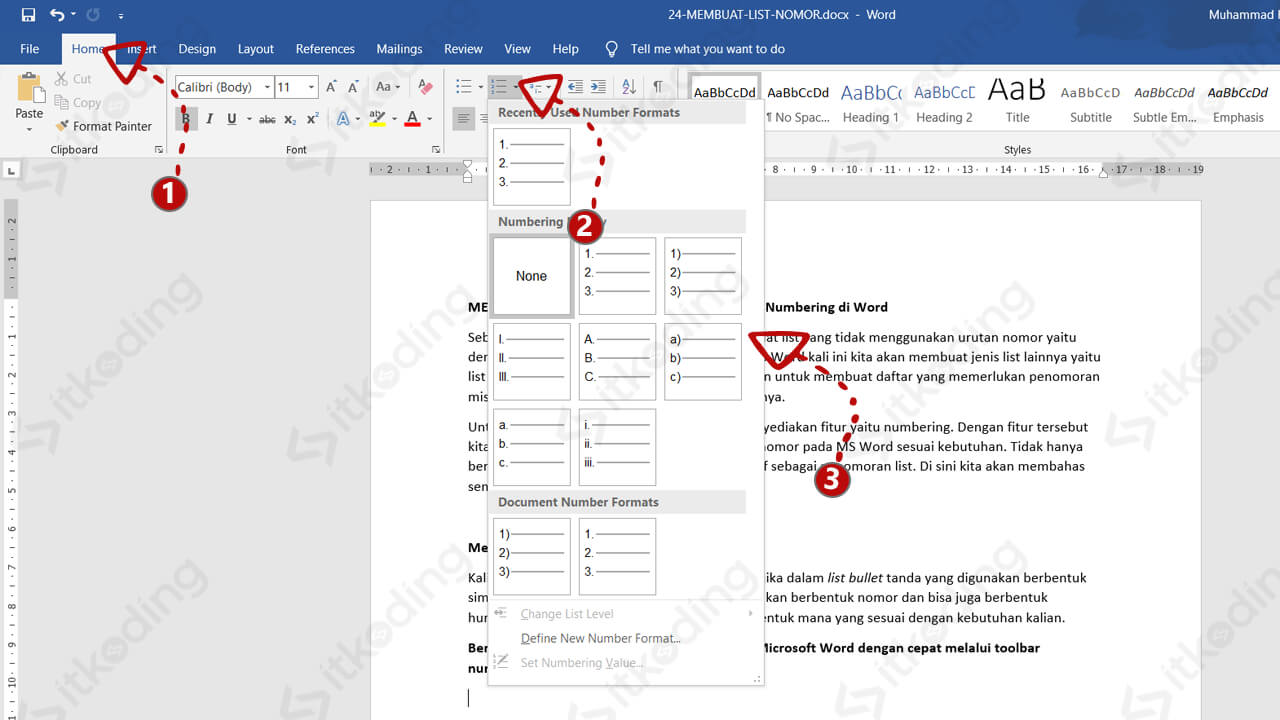
3. Manfaatkan Fitur Multilevel List untuk Daftar Bertingkat
Jika Anda membuat daftar dengan beberapa level, gunakan fitur Multilevel List di tab Home. Pilih gaya yang sudah tersedia atau buat gaya kustom Anda sendiri.
Fitur ini secara otomatis menjaga hierarki nomor dan indentasi. Anda bisa mengubah format nomor, misalnya dari angka Arab ke Romawi, tanpa mengubah struktur daftar.
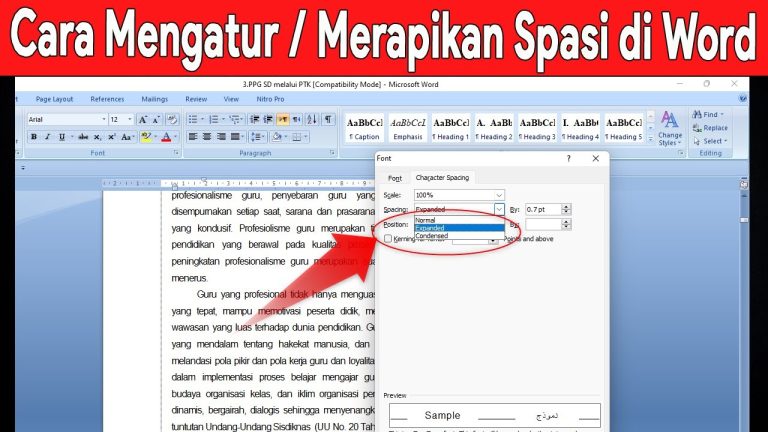
4. Atur Spasi Antar Item Daftar agar Tidak Terlalu Renggang
Spasi antar item daftar yang terlalu besar bisa membuat daftar terlihat tidak rapat. Gunakan pengaturan Spacing di jendela Paragraph untuk mengurangi jarak sebelum dan sesudah paragraf.
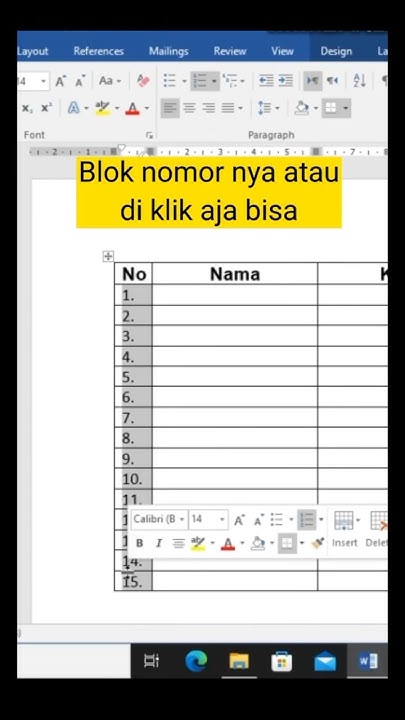
Ini juga berfungsi sebagai cara merapikan tulisan di Word secara keseluruhan. Pastikan nilai Before dan After diatur ke nilai kecil, misalnya 0 pt atau 3 pt.
5. Hapus Spasi Berlebih di Dalam Daftar dengan Find and Replace
Kadang spasi berlebih muncul setelah nomor atau di antara kata dalam satu item. Untuk menghapusnya, gunakan metode Find and Replace dengan kode wildcard seperti ( ){2,} dan ganti dengan spasi tunggal.
Jangan lupa centang Use wildcard agar Word mendeteksi pola spasi ganda. Ini akan membuat daftar Anda lebih bersih dan profesional.
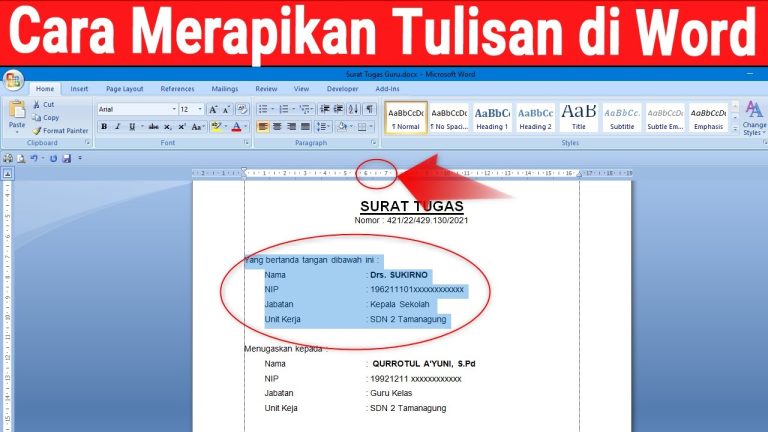
6. Gunakan Tabulasi untuk Merapikan Kolom di Word pada Daftar dengan Dua Kolom
Jika daftar nomor Anda memiliki dua kolom (misalnya nomor dan keterangan), gunakan tabulasi untuk meratakan teks. Atur tab stop di ruler dengan klik kiri pada mistar.
Dengan tabulasi, Anda bisa merapikan kolom di Word tanpa harus menggunakan tabel. Ini sangat berguna untuk daftar yang membutuhkan presisi penjajaran.
7. Buat Gaya Daftar Kustom (List Style) untuk Penggunaan Berulang
Agar tidak mengatur ulang setiap kali, simpan gaya daftar favorit Anda. Pilih daftar yang sudah rapi, klik kanan, lalu pilih Styles dan Save Selection as a New Quick Style.
Kemudian di lain waktu, Anda tinggal memilih gaya tersebut dari galeri Quick Styles. Ini adalah cara merapikan nomor urut di Word yang paling efisien untuk dokumen jangka panjang.
Kesimpulan
Merapikan nomor urut di Word tidaklah sulit jika Anda tahu alat yang tepat. Mulai dari Find and Replace hingga pembuatan gaya kustom, semua bisa dilakukan dalam hitungan menit.
Praktikkan tujuh cara di atas secara bertahap, dan Anda akan melihat peningkatan kerapian dokumen secara signifikan. Dokumen yang rapi mencerminkan profesionalisme dan memudahkan pembaca untuk mengikuti isi tulisan.