Book Appointment Now

3 Langkah Cepat Cara Menampilkan View Ruler di Word 2016, Ternyata Semudah Ini
Ternyata semudah ini! Ikuti cara menampilkan view ruler di Word 2016 hanya dalam 3 langkah. Dokumen jadi rapi dan presisi, simak panduan lengkapnya.
Apakah Anda sering kesulitan mengatur margin atau indentasi di Microsoft Word 2016? Fitur ruler atau penggaris bisa menjadi solusi tepat untuk membuat dokumen lebih rapi. ruler membantu Anda mengatur tata letak teks secara visual dan presisi.
Sayangnya, di beberapa versi Word, ruler tidak langsung terlihat. Pada Word 2016, Anda tetap bisa memunculkan fitur ini dalam beberapa langkah mudah. Berikut ini panduan lengkap cara menampilkan ruler di Word 2016 dengan tiga metode berbeda.
-
Mengaktifkan Ruler Melalui Tab Tampilan
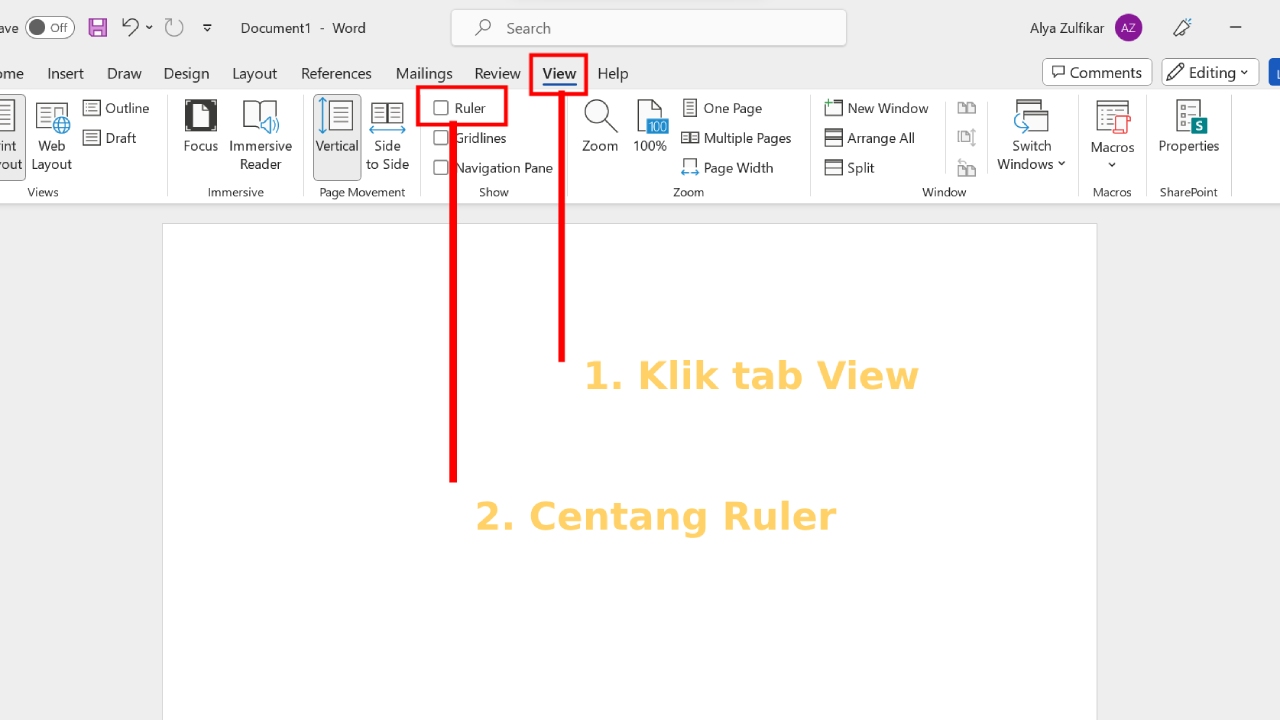
Metode pertama adalah yang paling umum dan cepat. Buka dokumen Word 2016 Anda, lalu klik tab Tampilan di menu utama.
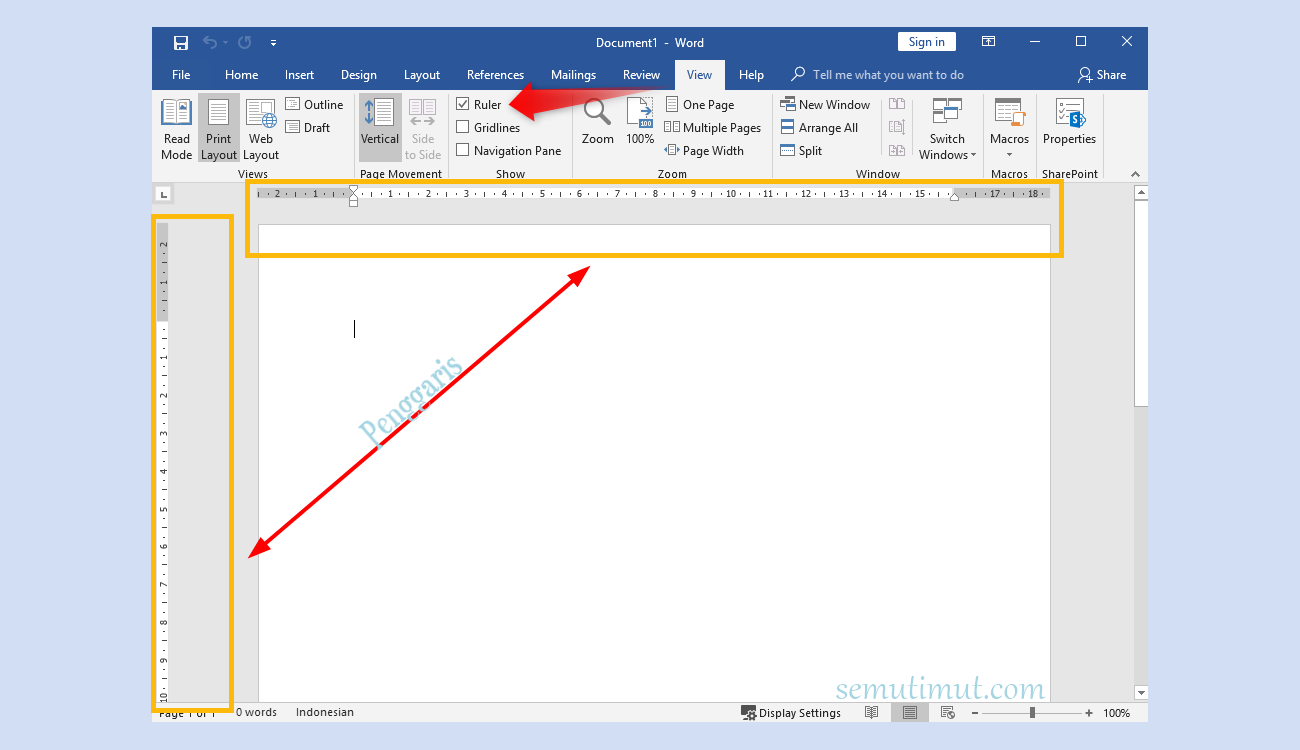
Pada grup Tampilan, cari kotak centang bertuliskan Ruler. Centang opsi tersebut, dan ruler horizontal akan langsung muncul di bagian atas lembar kerja.
Jika Anda ingin menampilkan ruler vertikal di sisi kiri, pastikan opsi Ruler Vertikal juga dicentang. Dengan begitu, Anda bisa mengatur margin kiri dan kanan dengan lebih akurat.
-
Memunculkan Ruler Lewat Status Bar
Metode kedua menggunakan status bar di bagian bawah jendela Word. Arahkan kursor ke area Panjang Baris di status bar, lalu klik kanan mouse.
Dari menu yang muncul, centang pilihan Ruler. Ruler horizontal dan vertikal akan langsung terlihat tanpa perlu membuka tab tambahan.
Cara ini sangat berguna jika Anda ingin memunculkan ruler dengan cepat tanpa mengubah pengaturan tampilan utama.
-
Menggunakan Tombol Ruler di Tab Layout (Tata Letak)
Metode ketiga dilakukan melalui tab Tata Letak. Klik tab Tata Letak, lalu cari grup Tampilan yang biasanya berada di ujung kanan ribbon.
Klik tombol Ruler, dan penggaris akan muncul di dokumen Anda. Metode ini mirip dengan tab Tampilan, tetapi letaknya berbeda sehingga bisa menjadi alternatif.
Setelah ruler aktif, Anda dapat langsung mengatur margin, indent, dan tab stop sesuai kebutuhan dokumen.
Mengubah Satuan Ukuran Ruler di Word 2016
Secara default, ruler menggunakan satuan inci. Anda bisa mengubahnya ke sentimeter atau milimeter agar lebih sesuai dengan standar dokumen Indonesia.
Buka menu File, pilih Opsi, lalu masuk ke kategori Lanjutan. Gulir ke bagian Tampilan dan cari menu Show measurements in units of.
Pilih satuan yang diinginkan, seperti Sentimeter atau Milimeter, lalu klik OK. Ruler akan langsung berubah ukurannya sesuai pilihan Anda.
Cara Menggunakan Ruler untuk Mengatur Margin dan Indentasi
Dengan ruler, mengatur margin dokumen menjadi sangat mudah. Arahkan kursor ke batas area putih dan abu-abu di ruler horizontal, lalu seret untuk mengubah margin kiri atau kanan.
Untuk indentasi, perhatikan tiga penanda segitiga di ujung kiri ruler. Segitiga atas mengatur indentasi baris pertama, segitiga bawah untuk indentasi gantung, dan kotak kecil untuk indentasi kiri.
Geser penanda tersebut sesuai keinginan. Anda juga bisa menekan tombol Alt sambil menyeret untuk melihat ukuran presisi saat menggeser.
Mengatur Tab Stop dengan Ruler
Ruler juga berfungsi untuk mengatur tab stop. Klik ikon berbentuk L di ujung kiri ruler untuk memilih jenis tab: kiri, kanan, tengah, desimal, atau bar.
Setelah memilih jenis tab, klik pada ruler di posisi yang diinginkan. Tanda tab akan muncul, dan saat Anda menekan tombol Tab di keyboard, kursor akan melompat ke posisi tersebut.
Ini sangat membantu untuk membuat daftar yang rapi atau tabel sederhana tanpa harus menggunakan fitur tabel.
Manfaat Menampilkan Ruler di Word 2016
Dengan memunculkan ruler, Anda bisa menyesuaikan format dan tata letak dokumen secara lebih presisi. Ruler membantu menjaga konsistensi margin dan indentasi di seluruh halaman.
Selain itu, ruler memudahkan pembuatan tabel yang simetris karena Anda bisa mengatur lebar kolom secara visual. Hal ini meminimalkan kesalahan format dan penyusunan dokumen.
Dengan menguasai cara menampilkan penggaris di Word 2016, pekerjaan mengetik Anda akan menjadi lebih efisien dan hasilnya tampak profesional.
Kesimpulan
Menampilkan ruler di Word 2016 sangatlah mudah. Anda bisa menggunakan tab Tampilan, status bar, atau tab Tata Letak sesuai preferensi.
Setelah ruler muncul, manfaatkan fitur ini untuk mengatur margin, indentasi, dan tab stop. Dengan begitu, dokumen Anda akan rapi dan enak dibaca.
Jangan ragu untuk bereksperimen dengan pengaturan satuan ukuran agar sesuai dengan kebutuhan Anda. Selamat mencoba!