Book Appointment Now

Akhirnya Terungkap! Cara Memasang Mendeley di Word Hanya 3 Langkah
Pelajari 5 cara memasang Mendeley di Word untuk skripsi cepat dan rapi. Panduan lengkap metode Mendeley Cite, plugin desktop, dan tips atasi masalah.
Memasang Mendeley di Word adalah langkah krusial bagi mahasiswa dan peneliti yang ingin menyisipkan sitasi dan daftar pustaka secara otomatis. Integrasi ini memungkinkan Anda mengelola referensi tanpa harus meninggalkan dokumen Word. Artikel ini akan membahas lima metode praktis yang bisa Anda terapkan pada tahun 2026.
Setiap metode memiliki kelebihan tersendiri, mulai dari add-in terbaru hingga plugin klasik. Pastikan Anda memilih cara yang paling sesuai dengan versi Microsoft Word dan perangkat yang digunakan. Simak panduan lengkapnya berikut ini.
1. Memasang Mendeley di Word Menggunakan Mendeley Cite
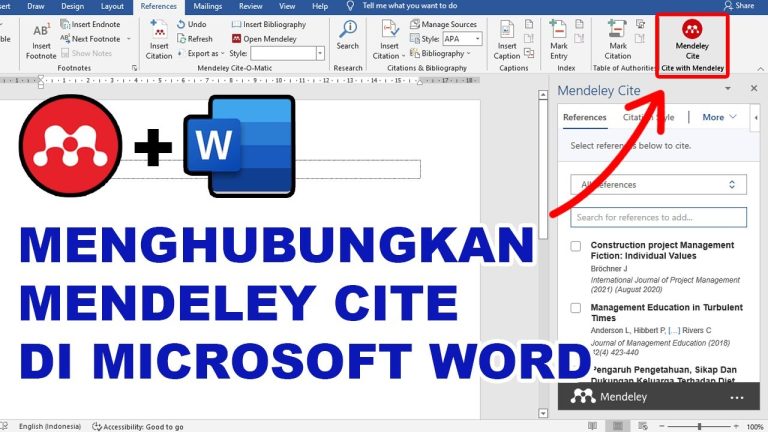
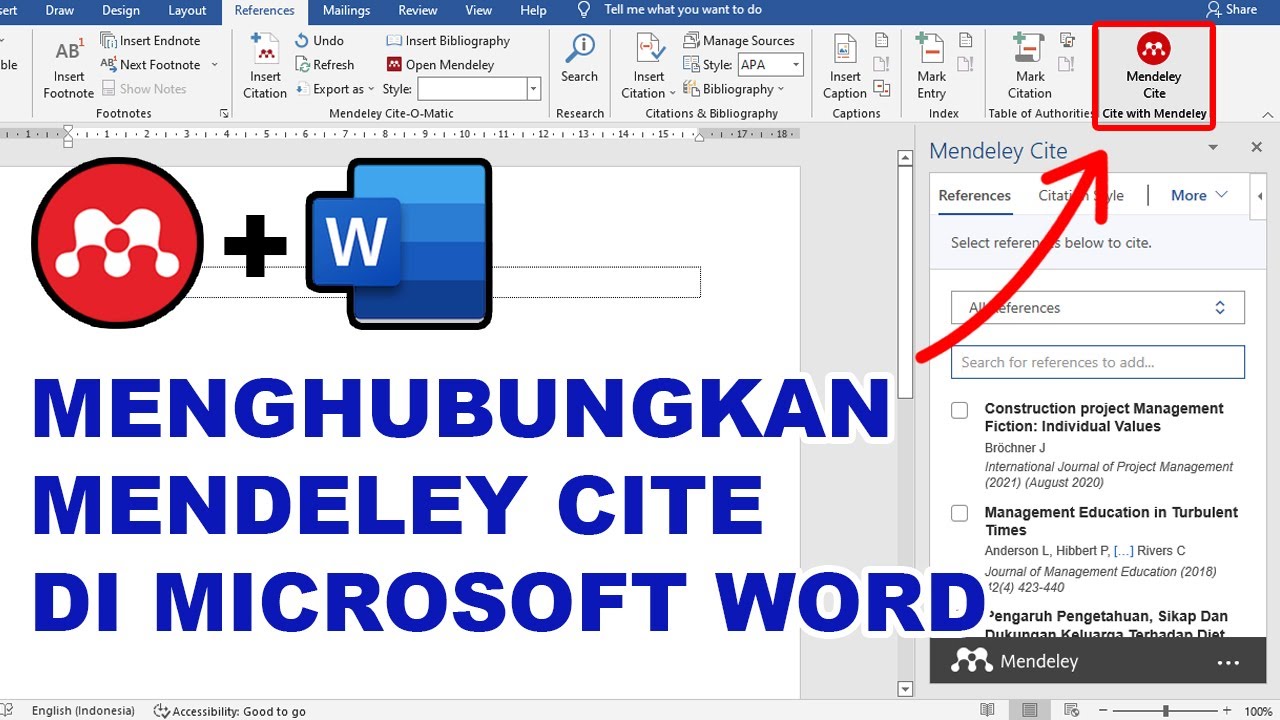
Mendeley Cite adalah alat sitasi terbaru yang bekerja langsung dengan Mendeley Reference Manager. Cara ini paling direkomendasikan karena tidak memerlukan Mendeley Desktop tetap terbuka di latar belakang. Anda cukup menginstal add-in ini melalui menu Tools di aplikasi Mendeley.
Setelah itu, ikon Mendeley Cite akan muncul di tab References Microsoft Word. Login dengan akun Mendeley yang sama dengan akun Office Anda untuk memulai menyisipkan kutipan. Proses ini mirip dengan cara pasang komputer karena memerlukan instalasi tambahan.
Langkah-langkah Detail:
- Buka Mendeley Reference Manager dan pastikan perpustakaan tersinkronisasi ke cloud.
- Klik menu Tools, pilih Install Mendeley Cite for Microsoft Word.
- Ikuti proses di Microsoft Store dengan menekan Get it Now.
- Verifikasi dengan membuka Word dan klik ikon Mendeley Cite di tab References.
Dengan metode ini, Anda bisa melakukan sitasi tanpa harus membuka Mendeley Desktop. Hal ini mengurangi potensi penurunan performa komputer saat menulis dokumen panjang.
2. Memasang Mendeley di Word via Plugin Mendeley Desktop
Bagi pengguna Microsoft Word versi lama, plugin klasik Cite-O-Matic masih bisa diandalkan. Plugin ini hanya bisa digunakan bersama Mendeley Desktop. Proses instalasinya sederhana dan mirip dengan cara memasang hardisk pada komputer.
Pertama, unduh dan instal Mendeley Desktop. Tutup semua aplikasi Word dan Outlook sebelum menginstal plugin. Buka Mendeley Desktop, pilih menu Tools, lalu klik Install MS Word Plugin.
Setelah instalasi selesai, restart Word. Plugin akan muncul di tab References pada Windows atau di tab Add-ins pada Mac. Periksa keberhasilan instalasi dengan melihat tab Mendeley di toolbar.
Perlu diketahui bahwa pengembangan plugin klasik ini sudah dihentikan. Oleh karena itu, disarankan beralih ke Mendeley Cite untuk mendapat dukungan fitur terbaru.
3. Memasang Mendeley di Word melalui Microsoft AppSource
Jika instalasi dari dalam Mendeley mengalami kendala, Anda bisa menambahkan Mendeley Cite langsung dari Microsoft Word. Metode ini sangat berguna di komputer kantor atau kampus yang memiliki pembatasan instalasi perangkat lunak.

Buka Microsoft Word, masuk ke tab Insert, lalu klik Get Add-ins. Cari Mendeley Cite di AppSource, tekan Add atau Get it Now. Setelah terinstal, add-in akan muncul di tab References.
Login dengan akun Mendeley Anda untuk mengakses perpustakaan referensi. Cara ini mirip dengan cara pasang CCTV karena Anda mengambil add-in dari toko resmi tanpa harus mengunduh installer terpisah.
4. Tips Mengatasi Masalah Saat Mendeley Tidak Muncul di Word
Kadang plugin Mendeley tidak muncul meskipun sudah diinstal. Hal ini bisa disebabkan oleh konflik dengan add-in lain seperti EndNote atau versi Word yang usang. Langkah pertama adalah memeriksa kompatibilitas versi Word Anda.
Coba uninstall plugin, restart komputer, lalu install ulang. Jika masih bermasalah, nonaktifkan add-in lain melalui menu File lalu Options kemudian Add-Ins. Perbarui Microsoft Office ke versi terbaru melalui menu Account.
Pastikan juga akun login Word dan Mendeley menggunakan email yang sama. Ketidakcocokan email sering menjadi penyebab gagalnya sinkronisasi. Anda juga bisa melakukan repair instalasi Office melalui Control Panel.
5. Memasang Mendeley di Word untuk Dokumen Skripsi Final
Setelah Mendeley terpasang, Anda bisa menyisipkan kutipan dan membuat bibliografi otomatis. Pilih gaya sitasi seperti APA, MLA, atau Chicago melalui panel Mendeley Cite. Seluruh dokumen akan diperbarui secara otomatis saat Anda mengganti gaya.
Untuk menyiapkan dokumen final, buat salinan tanpa field code Mendeley. Klik ribbon References, pada toolbar plugin pilih Export as, lalu Without Mendeley Fields. Ini penting untuk menghindari error saat submit ke sistem universitas.
Selalu sinkronkan perpustakaan Mendeley sebelum mulai menulis. Proses ini mirip dengan cara pasang wallpaper yang membutuhkan persiapan gambar sebelum diterapkan. Dengan demikian, daftar pustaka Anda akan rapi dan sesuai standar akademik.
Kesimpulan
Memasang Mendeley di Word dapat dilakukan melalui beberapa metode, mulai dari Mendeley Cite yang modern hingga plugin klasik Mendeley Desktop. Pilih metode yang paling sesuai dengan versi Word dan kebutuhan Anda.
Pastikan untuk selalu memperbarui perangkat lunak dan memeriksa kompatibilitas agar integrasi berjalan lancar. Dengan panduan ini, Anda bisa menyusun skripsi atau karya ilmiah dengan sitasi yang rapi dan efisien.