Book Appointment Now

Wajib Tahu! Cara Mengatur Ukuran Kertas F4 di MS Word 2007 Sebelum Cetak
Pelajari cara mengatur ukuran kertas F4 di MS Word 2007 dengan langkah mudah. Tambahkan ukuran kustom agar dokumen F4 Anda tercetak sempurna.
Banyak pengguna Microsoft Word 2007 yang kesulitan saat harus mencetak dokumen menggunakan kertas F4. Ukuran kertas ini memang tidak tersedia secara default di daftar pilihan Word. Padahal, kertas F4 sering digunakan untuk dokumen administrasi dan laporan sekolah. Dengan mengikuti panduan ini, Anda bisa menambahkan ukuran kertas F4 di Word 2007 secara permanen.
1. Memahami Ukuran Kertas F4 yang Tepat
Sebelum mengatur, penting untuk mengetahui ukuran kertas F4 yang benar. Dalam satuan sentimeter, ukuran kertas F4 adalah 21,5 cm x 33 cm. Ukuran ini berbeda dengan kertas A4 atau Legal. Pastikan Anda tidak keliru saat memasukkan nilai lebar dan tinggi.
Kesalahan umum adalah menggunakan ukuran kertas Folio yang mirip namun tidak sama. Dengan memahami ukuran kertas F4 di Word, Anda bisa menghindari hasil cetak yang terpotong.
2. Langkah Mudah Mengatur Ukuran Kertas F4 di MS Word 2007
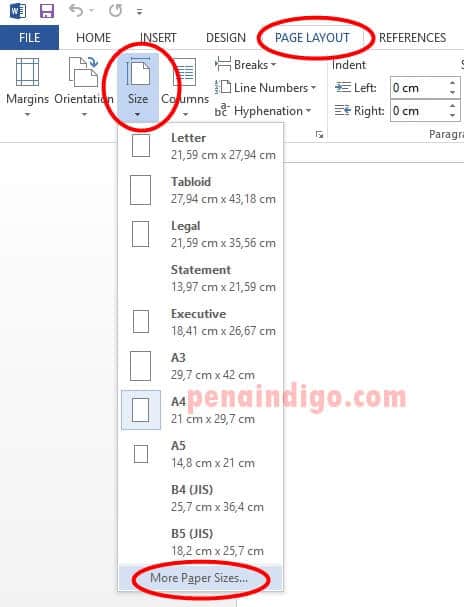
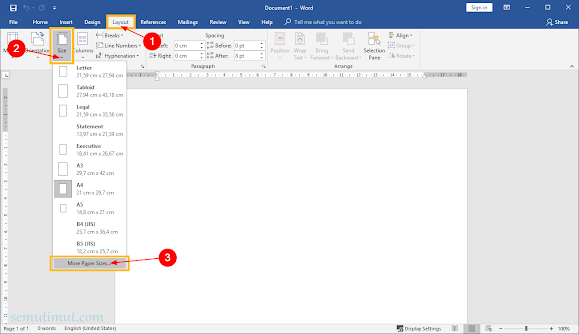
Langkah pertama adalah membuka dokumen baru atau yang sudah ada di MS Word 2007. Klik tab Page Layout yang terletak di bagian atas jendela Word. Selanjutnya, klik ikon kecil di pojok kanan bawah grup Page Setup untuk membuka kotak dialog.
Pada kotak dialog Page Setup, pilih tab Paper. Di sub-menu Paper Size, Anda akan melihat kolom Width dan Height. Masukkan nilai 21,5 cm pada Width dan 33 cm pada Height. Setelah itu, klik tombol OK untuk menerapkan perubahan.
Sekarang ukuran kertas dokumen Anda sudah berubah menjadi F4. Jika ingin menyimpan pengaturan ini sebagai default, klik tombol Set As Default sebelum menekan OK. Dengan cara ganti ukuran kertas di Word ini, Anda tidak perlu mengulang pengaturan setiap kali membuat dokumen baru.
3. Tips Menyimpan Pengaturan agar Tidak Perlu Mengulang
Agar ukuran kertas F4 untuk Word bisa langsung dipilih tanpa repot, Anda bisa menambahkannya ke daftar ukuran kertas di printer. Buka Control Panel, lalu masuk ke Devices and Printers. Klik kanan pada printer yang aktif dan pilih Printer Properties.
Di tab General, klik tombol Preferences. Pilih tab Paper/Quality, lalu klik Custom. Buat nama kertas baru, misalnya “F4”, dan isi Width 215 mm serta Height 330 mm. Simpan pengaturan ini. Dengan demikian, ukuran kertas F4 pada Word akan otomatis muncul di daftar pilihan.
Metode ini juga berlaku untuk program lain seperti Excel atau CorelDRAW. Anda tidak perlu mengatur ulang setiap kali berganti aplikasi.
4. Mengatasi Masalah Umum Saat Mencetak Dokumen F4
Kadang setelah mengatur ukuran di Word, hasil cetak masih terpotong. Pastikan printer Anda mendukung kertas F4 dan pengaturan kertas di printer sudah sesuai. Periksa juga margin dokumen agar tidak terlalu kecil.
Jika printer tidak memiliki opsi F4, gunakan ukuran kustom sesuai yang sudah disimpan. Dengan begitu, dokumen Anda akan tercetak sempurna tanpa ada bagian yang hilang.
Kesimpulan
Mengatur ukuran kertas F4 di MS Word 2007 sebenarnya mudah jika Anda tahu langkahnya. Menguasai cara ganti ukuran kertas di Word akan menghemat waktu dan kertas. Simpan pengaturan di printer agar lebih praktis untuk penggunaan jangka panjang. Dengan panduan ini, Anda tidak perlu khawatir lagi saat mencetak dokumen F4.