Book Appointment Now

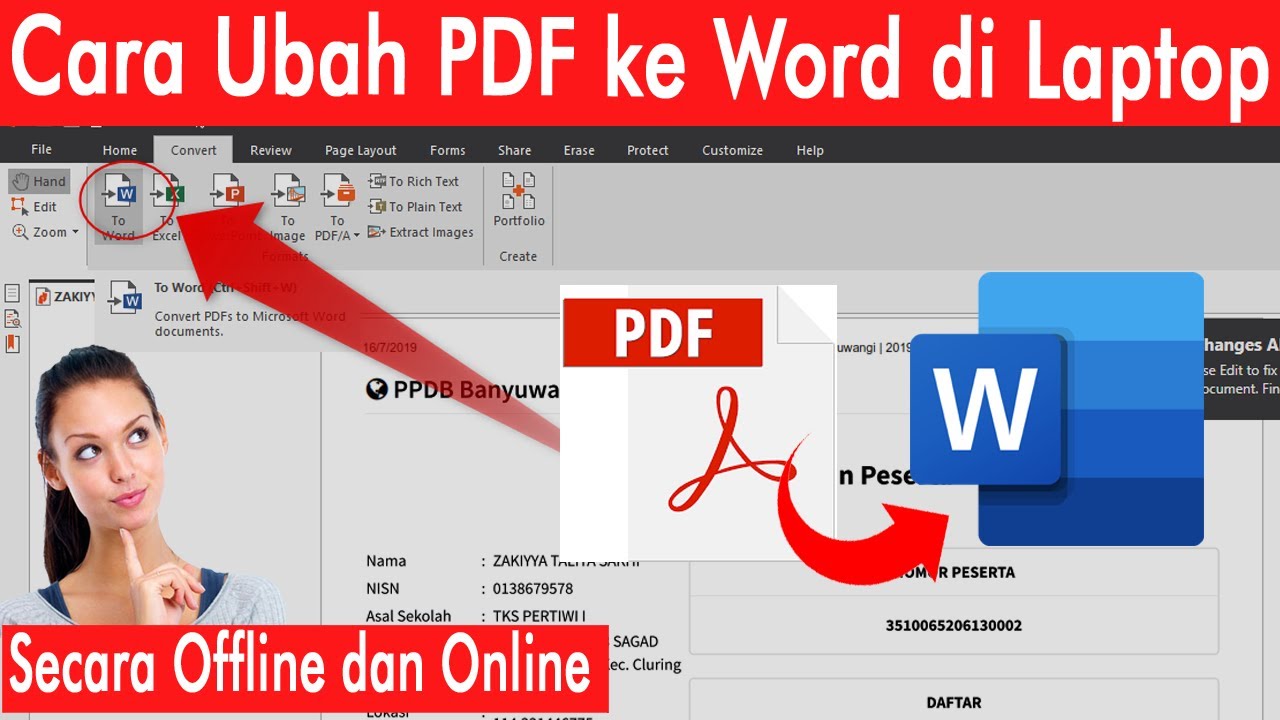
Ternyata Ada 3 Cara Jadiin PDF ke Word Online Gratis, Nomor 2 Mengejutkan
Pelajari cara jadiin pdf ke word dengan 5 langkah mudah. Gunakan alat online gratis, OCR untuk dokumen pindaian, dan tips hasil rapi tanpa ribet.
Mengubah file PDF ke Word seringkali dibutuhkan saat Anda ingin mengedit teks atau menyalin isi dokumen. Proses konversi ini sebenarnya cukup sederhana jika Anda mengikuti langkah-langkah yang tepat. Berikut adalah panduan praktis untuk membantu Anda melakukan cara jadiin pdf ke word dengan cepat dan hasil rapi.
1. Pilih Alat Konversi PDF ke Word yang Tepat
Langkah pertama adalah memilih layanan konversi yang andal. Banyak situs web menawarkan fitur cara mengubah pdf ke word secara gratis tanpa perlu install aplikasi.
Pastikan alat tersebut mendukung unggahan dari penyimpanan cloud seperti Google Drive atau Dropbox. Ini akan memudahkan Anda jika file tersimpan di layanan tersebut.
Beberapa platform juga menyediakan opsi OCR (Optical Character Recognition) untuk dokumen hasil pindaian. Fitur ini sangat berguna saat Anda memiliki file PDF berupa gambar.
2. Unggah File PDF dengan Cepat
Setelah memilih alat, unggah file PDF yang ingin dikonversi. Anda bisa menarik dan menjatuhkan file langsung ke area unggahan atau klik tombol pilih file.
Proses unggahan biasanya hanya memakan waktu beberapa detik tergantung ukuran file. Pastikan koneksi internet Anda stabil agar tidak terputus.
Jika file PDF berasal dari hasil pindaian, aktifkan opsi OCR sebelum memulai. Dengan begitu, teks dalam gambar akan dikenali dan diubah menjadi teks yang bisa diedit.
3. Lakukan Konversi dan Tunggu Proses Selesai
Setelah unggahan selesai, klik tombol konversi. Alat akan memproses file dan mengubahnya menjadi format Word dalam hitungan menit.
Untuk dokumen biasa tanpa gambar, cara convert pdf ke word berjalan sangat cepat. Namun, jika menggunakan OCR, prosesnya sedikit lebih lama karena harus membaca setiap karakter.
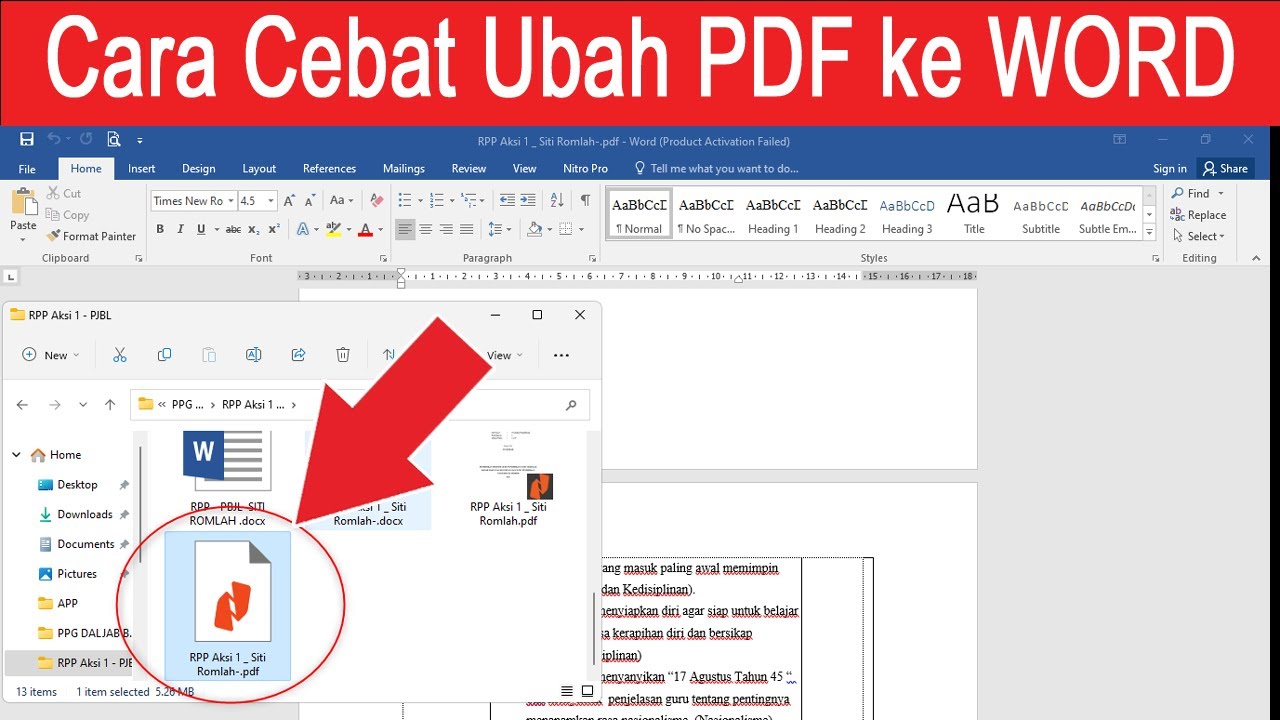
Pastikan Anda memilih bahasa dokumen yang benar sebelum menjalankan OCR. Ini meningkatkan akurasi pengenalan teks, terutama untuk aksen atau karakter khusus.
4. Unduh dan Periksa Hasil Konversi
Setelah selesai, file Word akan tersedia untuk diunduh. Klik tombol unduh dan simpan di perangkat Anda. Buka file tersebut untuk memeriksa apakah tata letak sudah sesuai.
Dalam beberapa kasus, format seperti tabel atau kolom mungkin tidak sempurna. Jika perlu, Anda bisa melakukan edit manual di Word untuk merapikannya.
Jika hasilnya kurang memuaskan, coba gunakan alat lain atau ulangi dengan pengaturan berbeda. Jangan ragu untuk memanfaatkan fitur pdf ke word online gratis yang banyak tersedia.
5. Tips Mengatasi Masalah Umum Konversi
Kadang hasil konversi tidak sempurna karena kualitas pindaian yang buruk. Solusinya, pindai ulang dokumen dengan resolusi lebih tinggi dan pastikan halaman lurus.
Jika file PDF terenkripsi, Anda harus membuka kuncinya terlebih dahulu sebelum konversi. Gunakan alat pelepasan sandi jika diperlukan.
Untuk dokumen multi-kolom, lebih baik konversi ke Word dulu lalu atur ulang tata letaknya. Dengan begitu, Anda tetap bisa mempertahankan struktur asli.
Kesimpulan
Mengubah PDF ke Word kini bisa dilakukan dengan mudah melalui berbagai alat online. Dengan mengikuti lima langkah di atas, Anda bisa mendapatkan dokumen Word yang siap diedit.
Ingatlah untuk selalu memeriksa hasil konversi dan memanfaatkan fitur OCR jika perlu. Semoga panduan cara jadiin pdf ke word ini membantu pekerjaan Anda sehari-hari.