Book Appointment Now

3 Trik Jitu Cara Memakai Mendeley di Word, Dijamin Langsung Bisa
Pelajari cara memakai Mendeley di Word melalui panduan lengkap ini. Temukan langkah mudah menghubungkan Mendeley ke Word untuk sitasi otomatis.
Seperti mempelajari cara memakai pashmina yang memerlukan langkah demi langkah, menghubungkan Mendeley ke Word juga butuh panduan sistematis. Bagi mahasiswa dan peneliti, integrasi ini sangat penting untuk menyisipkan sitasi dan daftar pustaka secara otomatis. Artikel ini akan memandu Anda melalui tiga metode utama yang dapat diterapkan di tahun 2026.
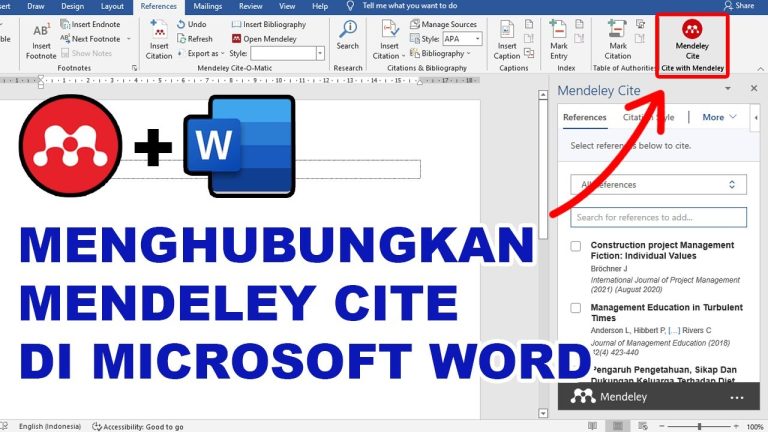
1. Menggunakan Mendeley Cite (Metode Terbaru)
Jika Anda pernah belajar cara memakai jilbab segi empat, Anda tahu pentingnya urutan yang benar. Mendeley Cite adalah add-in modern yang bekerja langsung dengan Mendeley Reference Manager atau Mendeley Web.
- Buka Mendeley Reference Manager dan pastikan perpustakaan telah sinkron ke cloud.
- Klik menu Tools, lalu pilih Install Mendeley Cite for Microsoft Word.
- Proses ini akan membuka Microsoft Store; klik Get it Now untuk mengunduh.
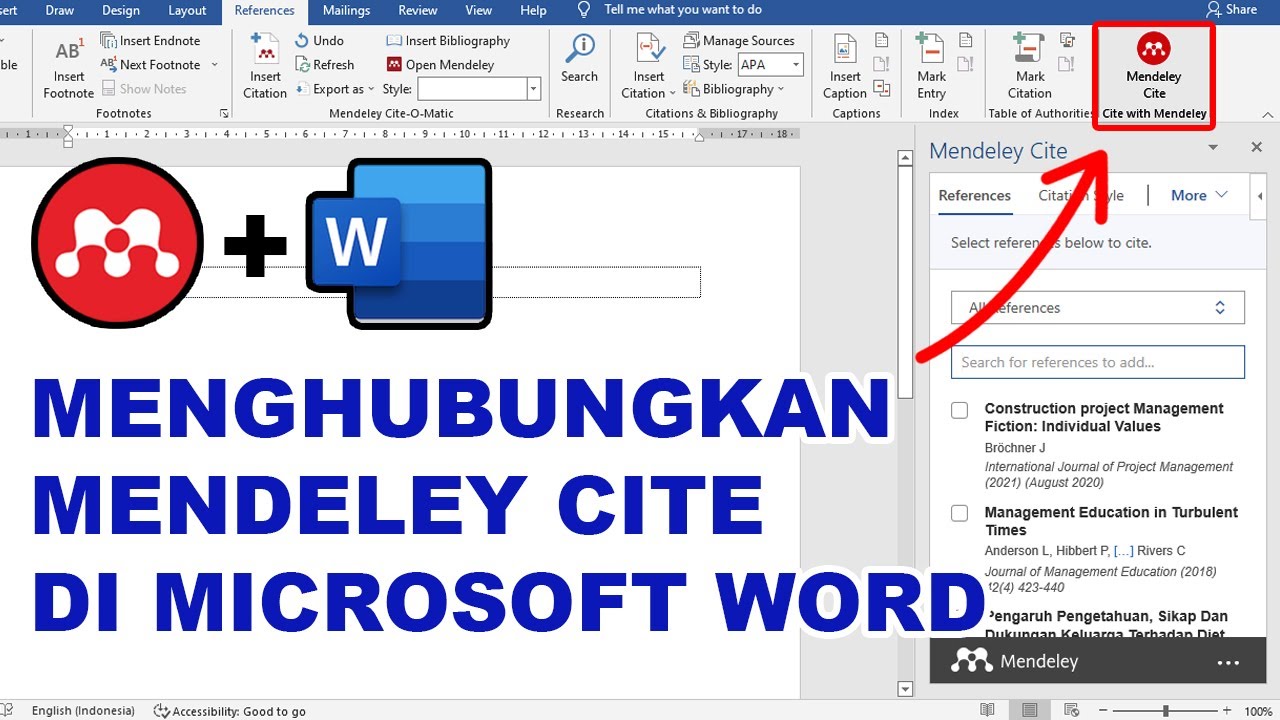
- Setelah terinstal, buka Word dan temukan ikon Mendeley Cite di tab References.
- Login dengan akun Mendeley yang sama dengan akun Word Anda.
- Pilih gaya sitasi, lalu cari referensi yang ingin dikutip menggunakan kata kunci judul atau penulis.
Setiap kali Anda menambahkan kutipan baru, daftar pustaka akan terisi secara otomatis. Fitur ini meminimalkan kesalahan dan menghemat waktu.
2. Menginstal Plugin Mendeley Desktop (Metode Klasik)
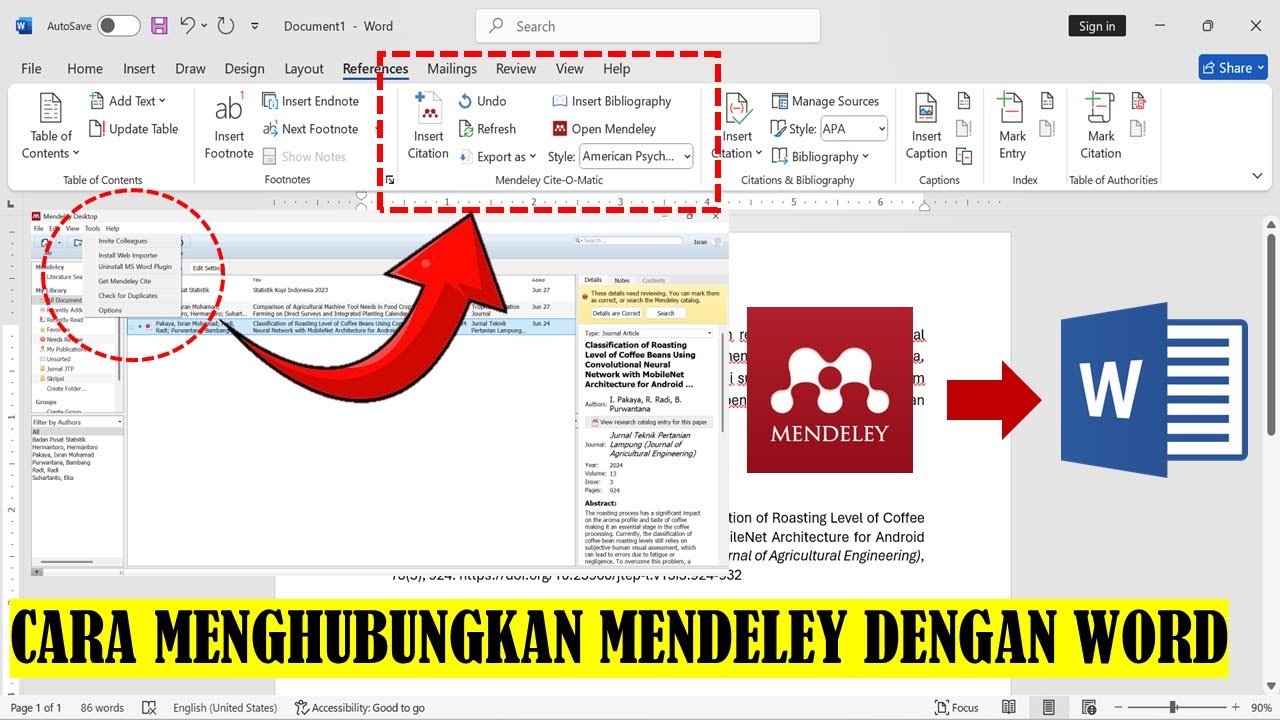
Proses ini tidak serumit cara memakai sorban yang benar, tetapi tetap perlu ketelitian. Bagi pengguna Word versi lama, plugin Cite-O-Matic dari Mendeley Desktop masih bisa digunakan.
- Pastikan Mendeley Desktop sudah terinstal di komputer Anda.
- Tutup semua aplikasi Word dan Outlook sebelum memulai instalasi.
- Buka Mendeley Desktop, pilih menu Tools, lalu klik Install MS Word Plugin.
- Restart Word, plugin akan muncul di tab References (Windows) atau Add-ins (Mac).
- Jika tidak muncul, periksa kembali add-in manager di Word.
Perlu dicatat bahwa pengembangan plugin klasik ini telah dihentikan. Oleh karena itu, disarankan beralih ke Mendeley Cite untuk mendapatkan pembaruan fitur terkini.
3. Menambahkan Mendeley Cite dari Microsoft AppSource
Sama seperti cara memakai kondisioner yang dilakukan setelah keramas, penyisipan sitasi dilakukan setelah referensi tersimpan. Metode ini berguna jika instalasi dari dalam Mendeley mengalami kendala.
- Buka Word, buka tab Insert, lalu klik Get Add-ins.
- Ketik “Mendeley Cite” di kolom pencarian AppSource.
- Klik Add atau Get it Now untuk mengunduh add-in.
- Setelah terpasang, buka tab References dan klik ikon Mendeley Cite.
- Login dengan akun Mendeley Anda, dan seluruh perpustakaan akan tersedia.
Metode ini sangat membantu di komputer kantor atau kampus yang membatasi instalasi perangkat lunak. Pastikan koneksi internet stabil saat mengakses perpustakaan.
4. Tips Mengatasi Kendala Saat Mendeley Tidak Muncul
Untuk hasil maksimal, ikuti langkah sederhana layaknya cara memakai pashmina simple. Berikut beberapa solusi umum:
- Reinstall plugin Mendeley dan restart komputer.
- Perbarui Microsoft Office ke versi terbaru melalui File > Account > Update Options.
- Nonaktifkan add-in lain seperti EndNote yang mungkin berkonflik.
- Periksa kesamaan email login antara Word dan Mendeley.
- Lakukan repair Office melalui Control Panel jika add-in tetap tidak muncul.
Jika dokumen sebelumnya menggunakan Cite-O-Matic, Anda bisa mengonversinya ke Mendeley Cite dengan mengklik tombol yang sesuai. Ingat, setelah dikonversi, proses tidak dapat dibalik.
Kesimpulan
Menguasai cara memakai Mendeley di Word akan meningkatkan efisiensi penulisan karya ilmiah Anda. Dengan panduan di atas, Anda dapat memilih metode yang paling sesuai dengan kebutuhan. Selamat mencoba dan semoga skripsi atau penelitian Anda berjalan lancar.