Book Appointment Now

5 Langkah Cara Pasang Mendeley di Word Versi Terbaru 2026, Wajib Dicoba!
Panduan lengkap cara pasang Mendeley di Word 2026. Ikuti langkah install Mendeley Cite, atasi Mendeley tidak muncul di Word, dan buat sitasi otomatis.
Menulis karya ilmiah memang membutuhkan ketelitian dalam mengelola referensi. Salah satu solusi praktis adalah menggunakan Mendeley untuk menyisipkan sitasi dan daftar pustaka otomatis.
Namun, masih banyak mahasiswa yang bingung saat harus memasang Mendeley di Word. Artikel ini akan membahas langkah-langkah mudah agar integrasi berjalan lancar.
1. Unduh dan Instal Mendeley Reference Manager
Langkah pertama adalah mengunduh aplikasi Mendeley versi terbaru. Kunjungi situs resmi Mendeley dan pilih versi yang sesuai dengan sistem operasi laptop Anda, misalnya Windows atau macOS.
Setelah file installer terunduh, jalankan dan pilih opsi Only for Me agar tidak mengganggu pengguna lain. Proses instalasi berlangsung cepat, lalu Anda akan diminta login menggunakan akun Mendeley atau mendaftar jika belum punya.
2. Hubungkan Mendeley dengan Microsoft Word
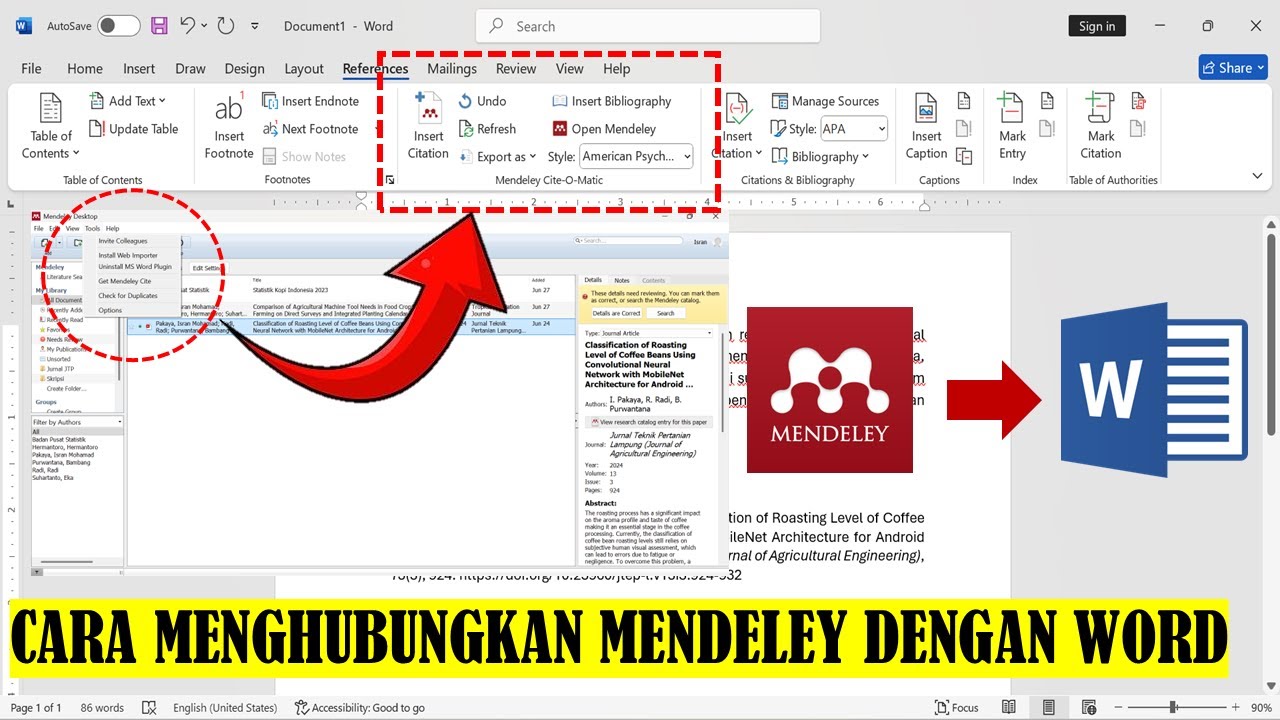
Untuk menghubungkan Mendeley ke Word, buka aplikasi Mendeley Reference Manager. Klik menu Tools dan pilih Install Mendeley Cite for Microsoft Word.
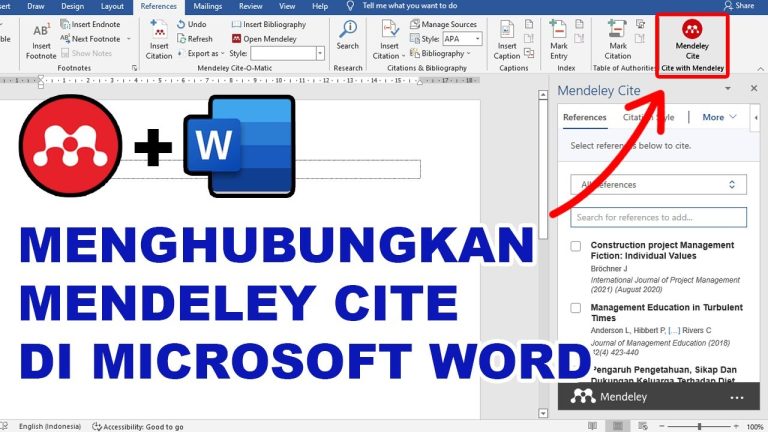
Anda akan diarahkan ke browser untuk menginstal add-in Mendeley Cite. Alternatif lain, buka Microsoft Word, pilih menu Insert, lalu klik Get Add-ins, cari Mendeley Cite, dan tambahkan.
3. Atasi Masalah Mendeley Tidak Muncul di Word
Kadang Mendeley Cite tidak muncul di Word setelah instalasi. Penyebab umumnya adalah add-in belum terpasang sempurna atau akun Microsoft belum tersinkronisasi.
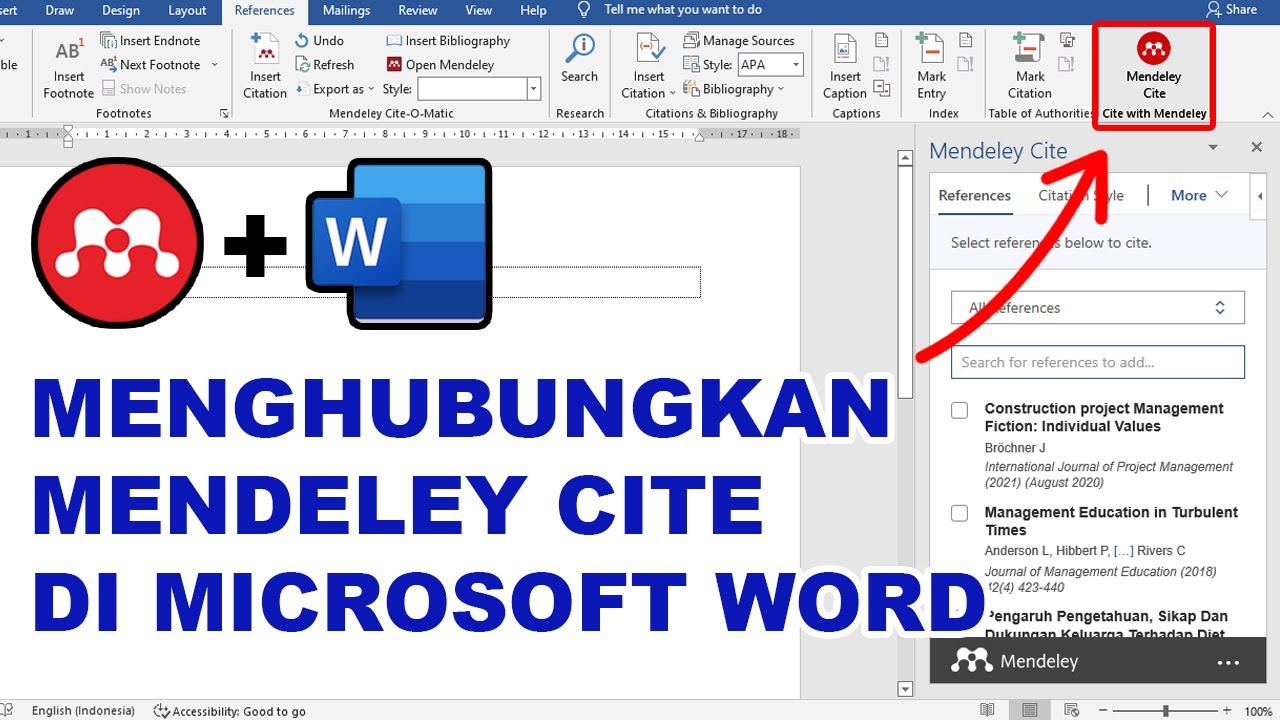
Solusinya, pastikan Word sudah diperbarui ke versi terbaru. Coba restart aplikasi Word, lalu periksa kembali di menu Insert > My Add-ins apakah Mendeley Cite sudah aktif.
4. Memasang Referensi Mendeley di Word
Setelah add-in terpasang, Anda bisa mulai memasukkan referensi. Buka dokumen Word, klik Mendeley Cite di sidebar, lalu login dengan akun Mendeley yang sama.
Pilih referensi dari pustaka Mendeley, lalu klik Insert Citation. Sitasi akan muncul otomatis sesuai gaya yang dipilih, misalnya Style APA di Mendeley atau gaya lainnya.
5. Atur Style Sitasi dan Buat Daftar Pustaka
Untuk mengubah gaya sitasi, buka panel Citation Style di Mendeley Cite. Pilih gaya seperti APA 7th Edition, IEEE, atau yang diwajibkan kampus Anda.
Setelah semua kutipan dimasukkan, klik Insert Bibliography untuk membuat daftar pustaka otomatis. Daftar pustaka akan diperbarui secara real-time jika ada perubahan.
Kesimpulan
Cara pasang Mendeley di Word sebenarnya mudah jika mengikuti langkah-langkah di atas. Pastikan Anda selalu menggunakan versi terbaru Mendeley Reference Manager agar fitur berjalan optimal.
Dengan menguasai cara menghubungkan Mendeley ke Word, Anda dapat menghemat waktu dalam menyusun sitasi dan daftar pustaka. Jangan ragu untuk mengeksplorasi fitur lain seperti sinkronisasi cloud dan pengelolaan PDF.