Book Appointment Now

3 Rahasia Cara Mengecilkan Kolom di Word 2010 Agar Spasi Tetap Rapi
Pelajari cara mengecilkan kolom di word 2010 dengan 5 metode mudah. Panduan lengkap menyesuaikan lebar kolom tabel di Word untuk dokumen rapi.
Mengecilkan kolom di word 2010 sering dibutuhkan saat Anda menyusun tabel atau tata letak dokumen. Ukuran kolom yang terlalu besar dapat membuat tampilan kurang rapi dan sulit dibaca. Dengan beberapa langkah sederhana, Anda bisa mengatur lebar kolom sesuai keinginan.
1. Menggunakan Mouse untuk Menyesuaikan Lebar Kolom
Cara paling cepat adalah dengan menarik batas kolom menggunakan mouse. Arahkan kursor ke garis batas antara dua kolom hingga berubah menjadi tanda panah dua sisi. Klik dan tahan, lalu seret ke kiri untuk mengecilkan kolom atau ke kanan untuk memperbesarnya.
Pastikan Anda melepaskan klik setelah ukuran sesuai. Metode ini sangat praktis untuk penyesuaian visual langsung tanpa perlu membuka menu.
2. Mengatur Lebar Kolom Melalui Menu Layout
Jika Anda menginginkan ukuran yang presisi, gunakan menu Layout pada tab Table Tools. Pilih kolom yang ingin diubah, lalu klik kanan dan pilih Table Properties. Pada tab Column, Anda bisa memasukkan angka spesifik untuk lebar kolom.
Setelah itu, klik OK untuk menerapkan perubahan. Cara ini sangat berguna saat Anda perlu mengecilkan kolom dengan ukuran yang sama persis di beberapa bagian tabel.
3. Memanfaatkan Fitur AutoFit untuk Menyesuaikan Otomatis
Fitur AutoFit memungkinkan Word menyesuaikan lebar kolom secara otomatis berdasarkan isi atau ukuran halaman. Pilih seluruh tabel, lalu buka tab Layout dan klik AutoFit. Pilih AutoFit Contents agar kolom mengecil sesuai dengan teks terpanjang di dalamnya.
Alternatif lain, pilih AutoFit Window untuk menyesuaikan kolom dengan lebar halaman. Ini sangat membantu saat Anda ingin mengecilkan kolom di Word 2010 tanpa repot mengatur manual.
4. Menghilangkan Garis Kolom agar Tampilan Lebih Bersih
Saat mengecilkan kolom, terkadang garis batas kolom justru mengganggu. Anda bisa menghapus garis kolom dengan memilih tabel, lalu buka tab Design dan klik Borders. Pilih No Border untuk menyembunyikan seluruh garis.
Jika ingin hanya menghilangkan garis tertentu, gunakan Borders and Shading dan atur pengaturan sesuai kebutuhan. Cara menghapus garis kolom di Word ini sangat berguna untuk membuat tabel yang minimalis.
5. Menggabungkan dengan Pengaturan Spasi untuk Hasil Maksimal
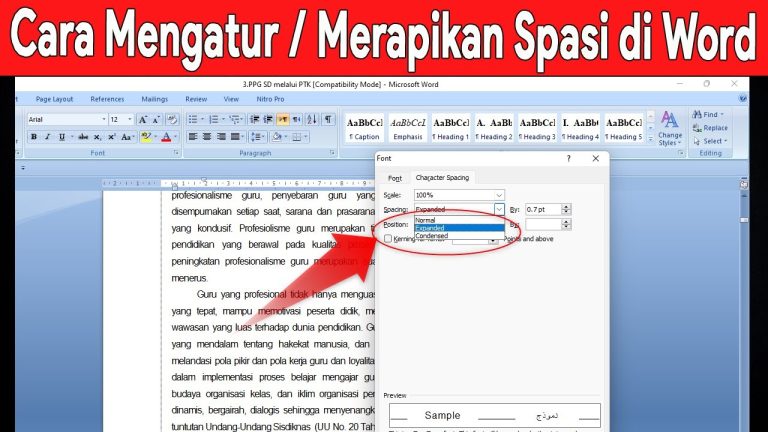
Selain lebar kolom, spasi antar teks dalam kolom juga memengaruhi kerapian. Anda bisa mengatur spasi antar baris dan paragraf melalui tab Home, grup Paragraph. Pilih Line and Paragraph Spacing, lalu atur sesuai keinginan.
Pastikan spasi tidak terlalu rapat atau renggang agar kolom tetap terbaca. Dengan mengombinasikan pengecilan kolom dan pengaturan spasi, dokumen Anda akan tampak profesional.
Tips Tambahan: Mewarnai Tabel untuk Mempertegas Kolom
Setelah kolom mengecil, Anda bisa mewarnai tabel agar lebih menarik. Pilih sel atau kolom, lalu buka tab Design dan pilih Shading. Pilih warna yang sesuai. Cara mewarnai tabel di Word ini membantu membedakan antar kolom.
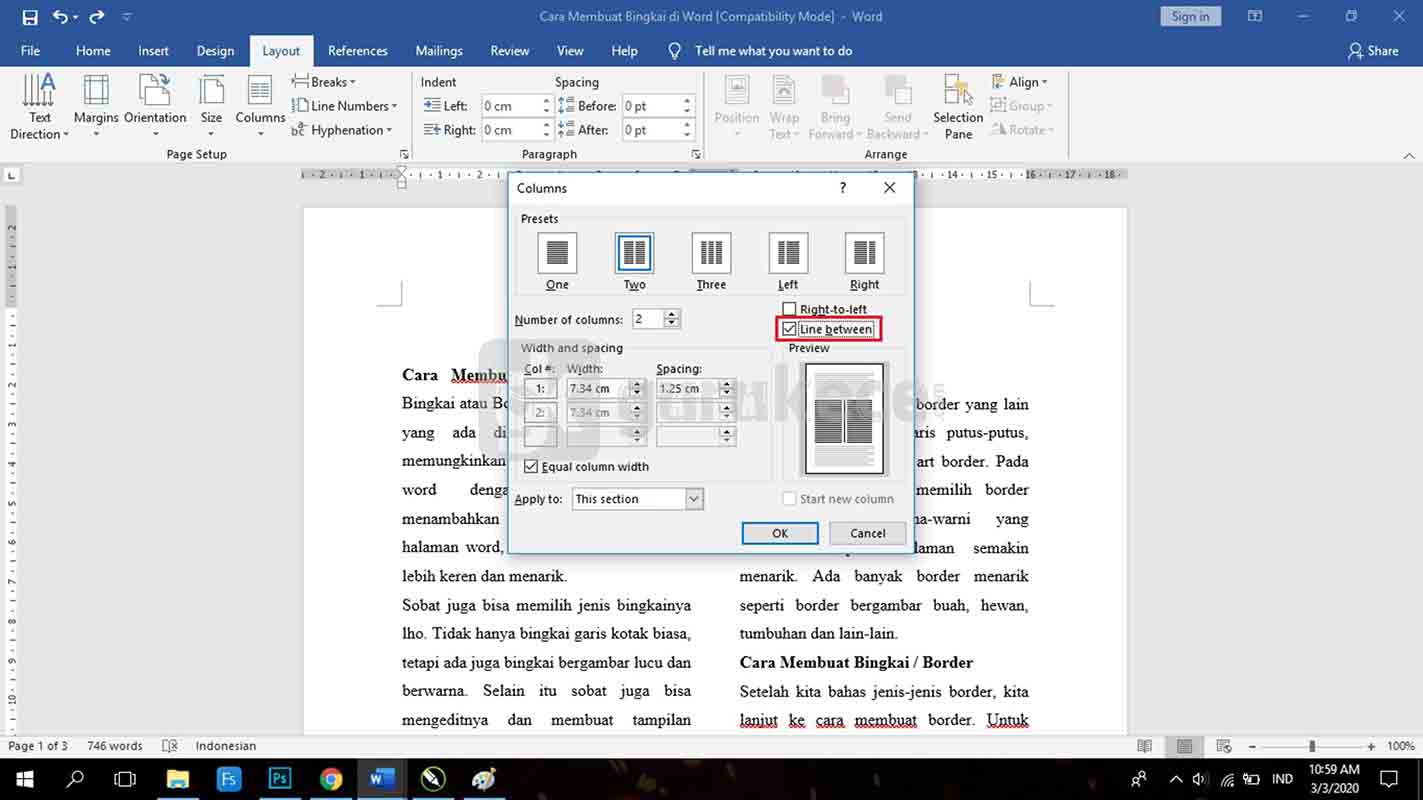
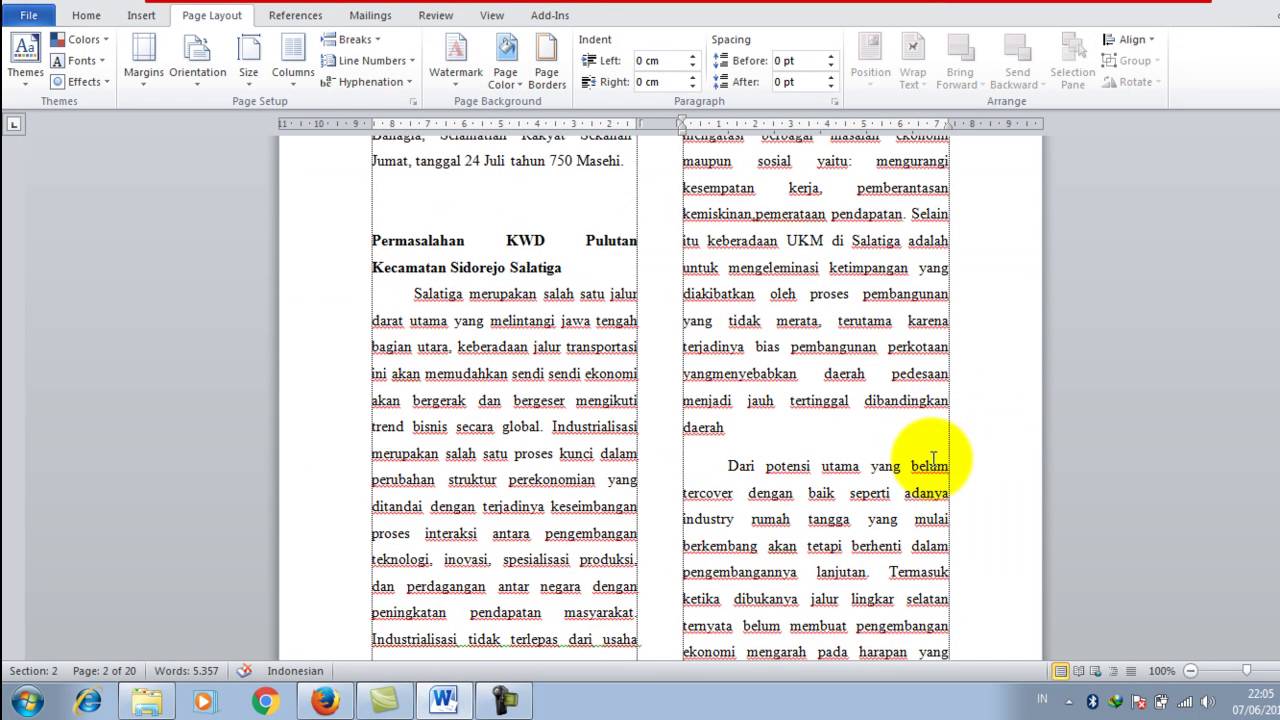
Selain itu, jika Anda perlu menambah kolom baru di kemudian hari, pelajari cara menambah kolom di Word melalui tab Layout. Begitu pula cara membuat kolom di Word untuk tata letak halaman, seperti membuat kolom koran.
Kesimpulan
Mengecilkan kolom di Word 2010 bisa dilakukan dengan berbagai metode, mulai dari drag mouse hingga fitur AutoFit. Setiap cara memiliki keunggulan tersendiri tergantung kebutuhan Anda. Pilih yang paling nyaman dan sesuaikan dengan jenis dokumen.
Jangan lupa untuk selalu menyimpan perubahan setelah selesai mengatur kolom. Dengan praktik rutin, Anda akan semakin mahir mengelola tata letak tabel dan kolom di Word.