Book Appointment Now

3 Cara Menjajarkan Foto di Word yang Ternyata Simpel
Pelajari cara menjajarkan foto di word dengan 3 metode mudah menggunakan ruler, tabel, dan text wrapping. Panduan lengkap untuk dokumen rapi dan profesional.
Menjajarkan foto di Microsoft Word sangat penting agar dokumen terlihat profesional dan rapi. Banyak pengguna kesulitan saat mengatur posisi gambar agar sejajar. Artikel ini akan membahas tiga metode mudah untuk menjajarkan foto di Word yang bisa langsung Anda praktekkan.
Langkah-Langkah menjajarkan foto di Word
-
Metode 1: Menggunakan Ruler dan Tab Stop
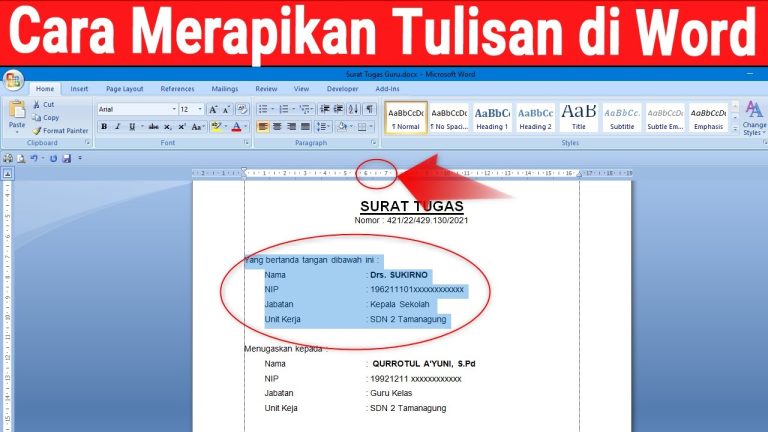
Fitur Ruler dan Tab Stop tidak hanya berguna untuk teks, tetapi juga untuk menjajarkan foto. Aktifkan Ruler melalui tab View, lalu pilih opsi Ruler. Klik ikon Left Tab di pojok kiri Ruler dan atur posisi tab sesuai kebutuhan.
Setelah itu, tekan tombol Tab pada keyboard untuk memindahkan kursor ke posisi tab. Sisipkan foto pada titik tersebut, dan foto akan sejajar dengan tab yang telah diatur. Ulangi langkah ini untuk foto lainnya.
-
Metode 2: Menggunakan Tabel
Buat tabel dengan jumlah kolom yang sesuai, lalu masukkan foto ke dalam setiap sel tabel. Atur lebar kolom agar foto tampak rapi dan sejajar. Setelah selesai, hapus garis tabel dengan memilih No Border di tab Home.
Dengan cara ini, foto akan otomatis sejajar karena terikat oleh struktur tabel. Teknik ini juga berguna saat Anda perlu menggabungkan teks dan gambar. Jika ingin mengedit lebih lanjut, Anda bisa memanfaatkan cara edit foto lain yang tersedia di Word.
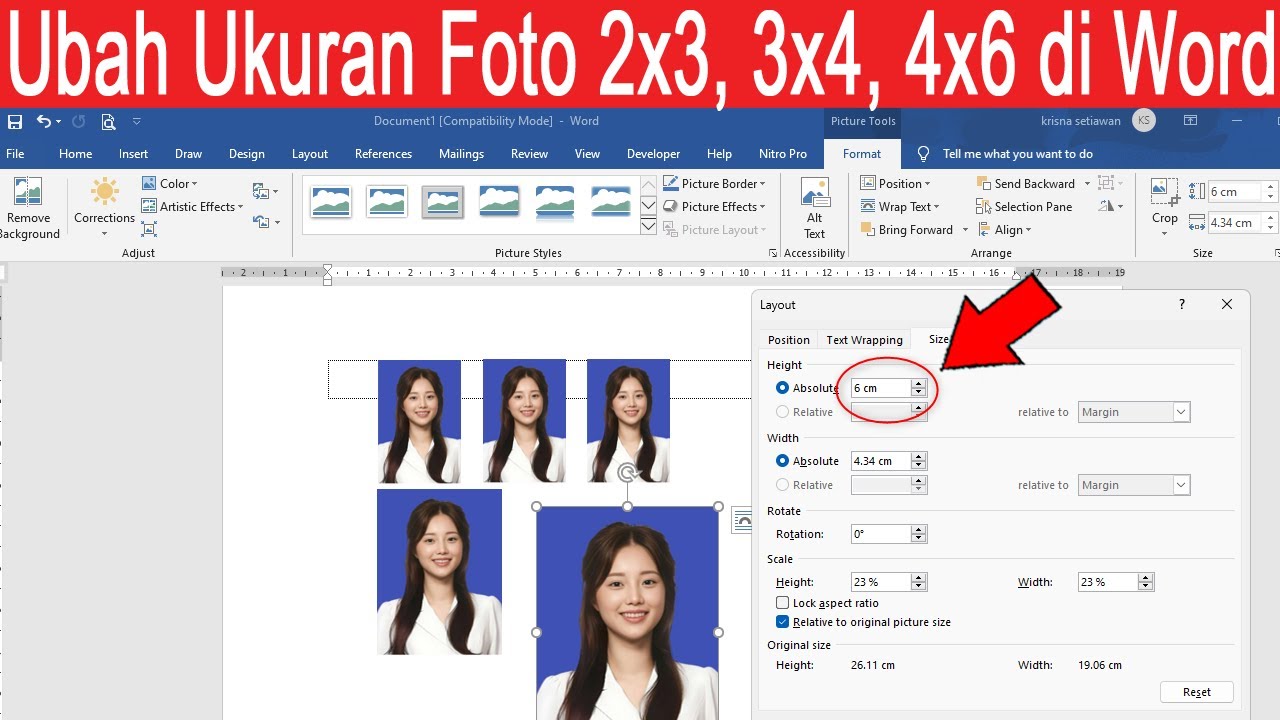
Ukuran Pas Foto 2×3 3×4 4×6 Sesuai Standar Cara Mengaturnya – Free Word -
Metode 3: Menggunakan Fitur Text Wrapping dan Alignment
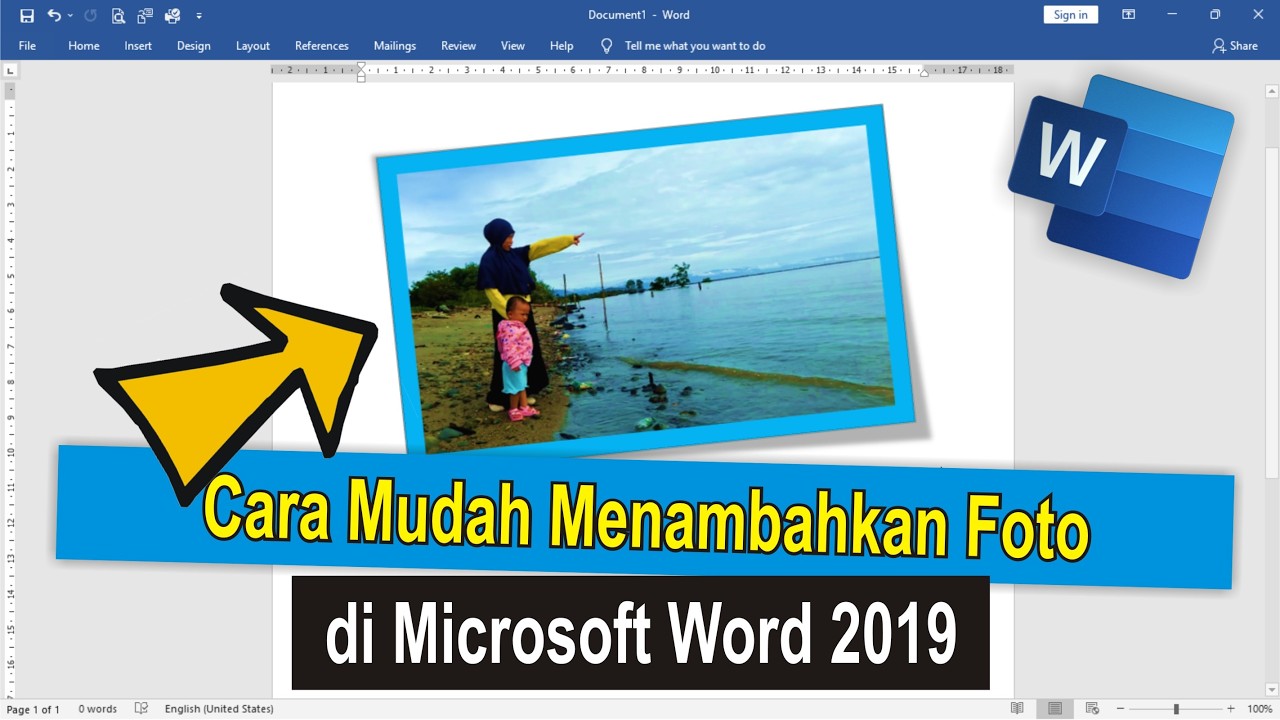
Klik kanan pada foto, lalu pilih Wrap Text dan atur menjadi Square atau Tight. Gunakan opsi Position untuk memilih posisi preset seperti Top Left atau Bottom Right. Ini memudahkan Anda dalam menjajarkan foto tanpa harus menggeser manual.
Pastikan foto tidak mengganggu tata letak teks. Jika Anda sering menangkap gambar dari layar menggunakan cara screenshot di laptop, metode ini sangat membantu untuk merapikan hasil tangkapan layar agar terintegrasi dengan dokumen.
Kesimpulan
Menjajarkan foto di Word tidaklah sulit jika Anda mengetahui fitur yang tepat. Tiga metode di atas dapat Anda pilih sesuai kebutuhan, mulai dari Ruler, tabel, hingga text wrapping. Praktikkan langkah-langkah tersebut agar dokumen Anda terlihat lebih profesional.
Kemampuan ini juga berguna saat Anda perlu membuat tutorial atau laporan yang memuat gambar. Misalnya, saat menjelaskan cara screenshot PC, foto yang rapi akan memudahkan pembaca memahami instruksi. Selamat mencoba dan tingkatkan keterampilan Word Anda!