Book Appointment Now

5 Shortcut Rahasia Cara Mengecilkan Huruf Kapital di Word Tanpa Ribet
Pelajari cara mengecilkan huruf kapital di Word dengan 7 metode mudah, dari shortcut Shift+F3 hingga fitur Change Case. Panduan lengkap untuk pemula.
Mengetik dokumen di Microsoft Word terkadang menghasilkan teks yang tidak sengaja menggunakan huruf kapital semua. Masalah ini sering terjadi saat menyalin teks dari sumber lain atau karena fitur Caps Lock yang aktif. Untungnya, ada beberapa cara mudah untuk mengecilkan huruf kapital di Word tanpa perlu mengetik ulang.
-
Menggunakan Shortcut Keyboard Shift + F3
Cara paling cepat adalah menekan tombol Shift dan F3 secara bersamaan pada keyboard. Tombol ini berfungsi untuk mengubah huruf kapital menjadi huruf kecil atau sebaliknya. Anda hanya perlu memblokir teks yang ingin diubah, lalu tekan kombinasi tersebut.
Shortcut ini juga berguna jika Anda ingin mempelajari cara mengkapitalkan huruf di Word untuk keperluan lain. Dengan menekan Shift + F3 berulang kali, teks akan berganti antara kapital semua, huruf kecil semua, atau format kata pertama kapital.
-
Memanfaatkan Menu Change Case di Ribbon
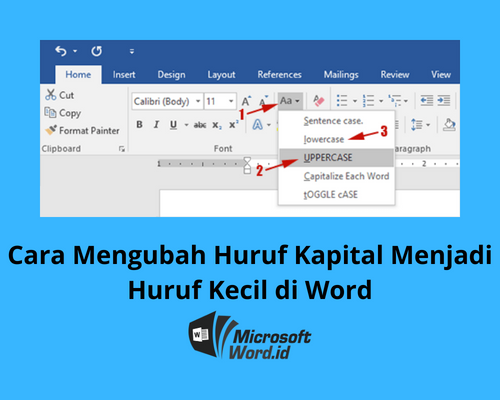
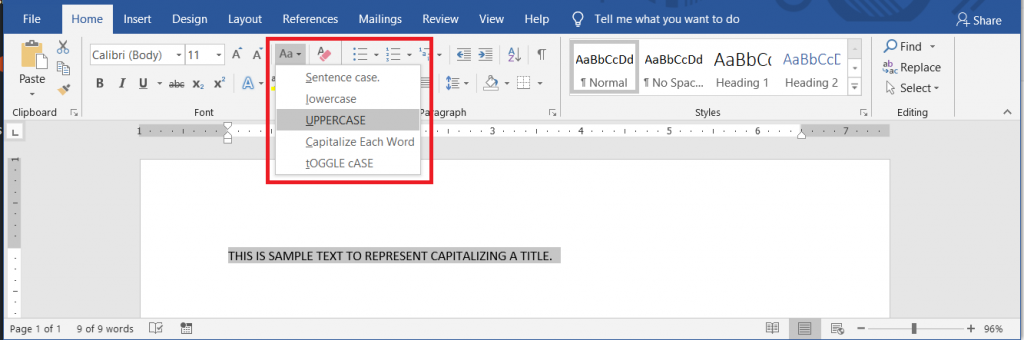
Anda bisa menggunakan fitur Change Case yang tersedia di tab Home. Caranya, blokir teks, lalu klik ikon ‘Aa’ di grup Font. Pilih opsi ‘lowercase’ untuk mengubah semua huruf menjadi kecil.
Selain itu, fitur ini juga memudahkan cara edit kecil2 di Word karena Anda bisa langsung memilih format yang diinginkan tanpa perlu menghafal shortcut. Opsi lainnya seperti ‘Capitalize Each Word’ juga tersedia untuk menulis judul.
-
Mengubah Ukuran Font untuk Teks Kapital
Jika tulisan kapital terlihat terlalu besar, Anda bisa mengecilkan ukuran tulisan di Word melalui menu Font. Blokir teks, lalu atur ukuran font menjadi lebih kecil di kotak ‘Font Size’.
Namun perlu diingat, cara ini hanya mengubah ukuran huruf, bukan mengubah kapital menjadi kecil. Untuk hasil maksimal, kombinasikan dengan langkah pertama agar teks benar-benar menjadi huruf kecil dengan ukuran yang pas.
-
Menggunakan Dialog Font untuk Efek All Caps
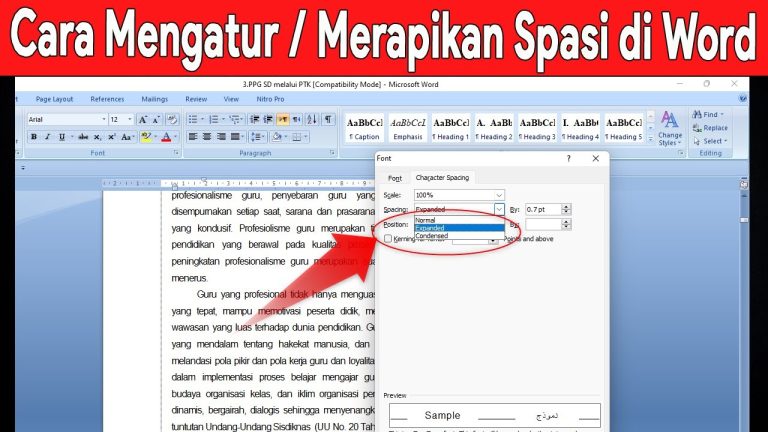
Kadang teks kapital terjadi karena efek ‘All Caps’ yang diterapkan secara manual. Untuk menghilangkannya, blokir teks, tekan Ctrl + D untuk membuka dialog Font. Hapus centang pada kotak ‘All Caps’ di bagian Effects.
Cara ini sangat efektif jika Anda menerima dokumen yang memiliki format kapital tersembunyi. Pastikan juga untuk memeriksa ukuran font karena terkadang fitur ini membuat teks tampak lebih lebar.
What Is Uppercase And Lowercase Characters In Pword Exle – Infoupdate org -
Menggunakan Find and Replace untuk Kapital
Jika teks kapital ada di seluruh dokumen, gunakan fitur Find and Replace. Tekan Ctrl + H, lalu di kotak ‘Find what’ ketik huruf kapital yang ingin diubah. Di kotak ‘Replace with’ ketik huruf kecil yang sesuai.
Fitur ini sangat membantu untuk dokumen panjang. Anda juga bisa menggunakan wildcard untuk mengganti semua huruf kapital menjadi kecil sekaligus. Ini adalah salah satu trik cara edit kecil2 di Word yang efisien.
-
Mematikan Caps Lock dan Mengetik Ulang
Cara paling sederhana adalah mematikan Caps Lock di keyboard, lalu menghapus teks kapital dan mengetik ulang dengan huruf kecil. Namun cara ini memakan waktu jika teks sudah panjang.
Gunakan cara ini hanya jika teks yang salah kapital sangat sedikit. Untuk teks banyak, lebih baik gunakan shortcut Shift + F3 atau Change Case agar lebih cepat.
-
Menggunakan Makro untuk Otomatisasi
Bagi pengguna tingkat lanjut, Anda bisa merekam makro untuk mengubah kapital menjadi kecil secara otomatis. Buka tab View, klik Macros, lalu rekam langkah-langkah yang diinginkan.
Simpan makro dengan nama tertentu, lalu jalankan setiap kali Anda ingin mengecilkan huruf kapital. Ini sangat berguna jika Anda sering menangani dokumen dengan format kapital yang tidak konsisten.
Kesimpulan
Mengecilkan huruf kapital di Word tidaklah sulit dengan berbagai metode yang tersedia. Mulai dari shortcut keyboard, menu Change Case, hingga fitur Find and Replace dapat membantu Anda menghemat waktu.
Pilihlah cara yang paling sesuai dengan kebutuhan dan tingkat keahlian Anda. Dengan menguasai teknik ini, pekerjaan mengedit dokumen menjadi lebih efisien dan profesional.