Book Appointment Now

Rahasia Cara Membuat Ukuran Kertas F4 di Word 2010, Ternyata Semudah Ini!
Cara membuat ukuran kertas F4 di Word 2010 dengan langkah mudah. Atur custom size di Page Setup agar dokumen tercetak sempurna.
Mengatur ukuran kertas di Microsoft Word 2010 sering menjadi tantangan saat kamu perlu mencetak dokumen dengan format F4. ukuran kertas F4 banyak digunakan di Indonesia untuk dokumen administrasi dan laporan.
Tanpa pengaturan yang benar, hasil cetakan bisa terpotong atau tidak sesuai. Artikel ini akan memandu kamu langkah demi langkah cara membuat ukuran kertas F4 di Word 2010 dan menjelaskan berbagai ukuran kertas lain yang perlu diketahui.
1. Mengenal Ukuran Kertas F4 dan Perbedaannya
Ukuran kertas F4 dalam sentimeter adalah 21 cm x 33 cm. Lebarnya sama dengan A4, tetapi panjangnya lebih besar sekitar 3,3 cm.
Perbedaan ini menyebabkan dokumen F4 tidak akan tercetak sempurna jika menggunakan pengaturan A4. Oleh karena itu, kamu harus menambahkan ukuran kustom di Word 2010.
2. Langkah Membuka Menu Page Layout di Word 2010
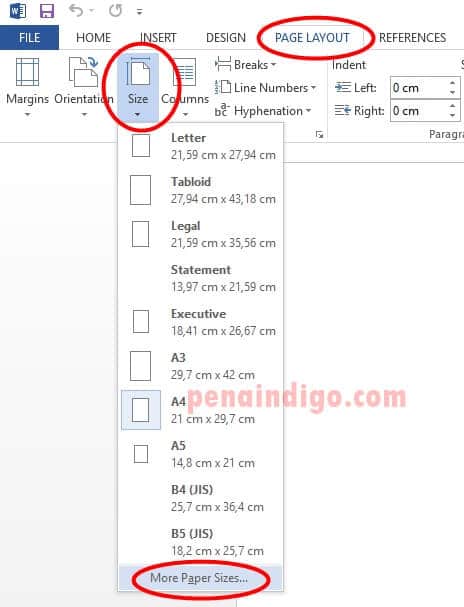
Buka dokumen yang ingin kamu atur. Klik tab “Page Layout” di pita menu bagian atas.
Di grup “Page Setup”, klik ikon kecil di pojok kanan bawah untuk membuka jendela pengaturan halaman. Ini adalah cara menambah ukuran kertas di Word yang paling dasar.
3. Cara Menambahkan Ukuran Kertas F4 Secara Manual
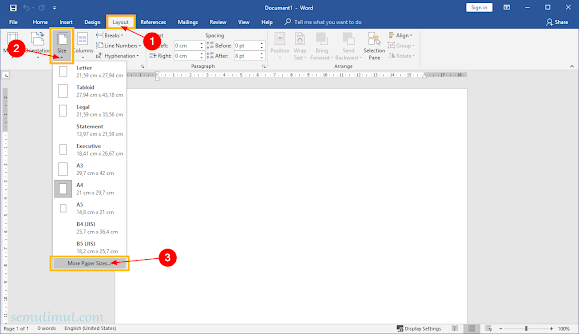
Di jendela Page Setup, pilih tab “Paper”. Pada dropdown “Paper size”, gulir ke bawah dan pilih “Custom size”.
Masukkan lebar 21 cm dan tinggi 33 cm pada kolom Width dan Height. Kemudian klik OK untuk menyimpan pengaturan.
Pastikan juga kamu mengatur margin agar sesuai dengan dokumen F4. Cara mengganti ukuran kertas di Word dengan metode ini sangat mudah dan cepat.
4. Tips Memilih Ukuran Kertas yang Tepat untuk Dokumen
Untuk dokumen resmi seperti surat dan laporan, gunakan A4 atau F4 sesuai permintaan instansi. Jika kamu sering mencetak brosur, pilih A5 yang berukuran 14,8 x 21 cm.
Sementara untuk poster atau diagram, gunakan A3 atau A2. Memahami ukuran kertas A4 di Word akan membantu kamu menghindari kesalahan cetak. Selain itu, pelajari juga ukuran kertas HVS di Word yang sering digunakan sehari-hari.
5. Perbedaan Ukuran Kertas Folio, Kuarto, dan F4
Kertas Folio memiliki ukuran sekitar 21,6 x 33 cm, sedikit lebih lebar dari F4. Kertas Kuarto berukuran 21 x 27,5 cm, lebih pendek dari A4.
Di Word 2010, kamu juga bisa menambahkan ukuran Folio atau Kuarto dengan cara yang sama. Pastikan kamu mengetahui ukuran kertas folio di Word agar hasil cetak akurat. Jangan sampai salah pilih karena perbedaan 0,6 cm dapat memengaruhi margin.
6. Mengatasi Masalah Ukuran Kertas Tidak Tersedia
Kadang printer tidak mendukung ukuran kustom. Solusinya adalah atur ukuran kertas F4 di Word 2010 lalu sesuaikan skala cetak di properti printer.
Pilih “Scale to fit” pada pengaturan printer agar dokumen tetap proporsional. Cara ini berguna terutama saat menggunakan printer lama yang hanya mendukung A4.
Kesimpulan
Membuat ukuran kertas F4 di Word 2010 memerlukan pengaturan kustom pada menu Page Setup. Dengan mengikuti langkah-langkah di atas, kamu dapat mencetak dokumen F4 tanpa masalah.
Selalu periksa ukuran kertas sebelum mencetak agar hasilnya rapi dan profesional. Semoga panduan ini bermanfaat untuk pekerjaan sehari-hari kamu.