Book Appointment Now

5 Trik Cara Print Pas Foto 4×6 di Word yang Jarang Diketahui
Pelajari cara print pas foto 4x6 di Word 2026 dengan 6 langkah mudah. Atur ukuran, crop, dan cetak hasil profesional tanpa software tambahan.
cetak pas foto ukuran 4×6 kini bisa dilakukan sendiri di rumah menggunakan Microsoft Word. Banyak pengguna masih bingung mengatur ukuran agar pas dan tidak terpotong. Dengan mengikuti langkah berikut, kamu bisa mendapatkan hasil cetak profesional tanpa perlu aplikasi edit foto rumit.
Sebelum mulai, pastikan printer sudah terisi tinta dan kertas foto glossy siap digunakan. Kamu juga perlu menyimpan file foto dengan resolusi tinggi agar hasil cetak tidak pecah. Word versi 2026 sudah dilengkapi fitur tata letak yang lebih fleksibel untuk keperluan ini.
1. Siapkan Foto dengan Ukuran 4×6 yang Tepat
Langkah pertama adalah membuka dokumen Word baru dan mengatur ukuran kertas sesuai standar pas foto. Untuk ukuran 4×6, biasanya menggunakan kertas 4R (10×15 cm) atau kertas A6. Kamu bisa masuk ke menu Layout, pilih Size, lalu atur sendiri jika tidak tersedia.
Jika ingin menghemat kertas, kamu bisa mencetak beberapa pas foto sekaligus dengan cara print custom word. Atur margin seminim mungkin agar lebih banyak foto dalam satu lembar. Namun pastikan setiap foto memiliki jarak yang cukup untuk dipotong nantinya.
2. Masukkan Foto ke dalam Dokumen Word
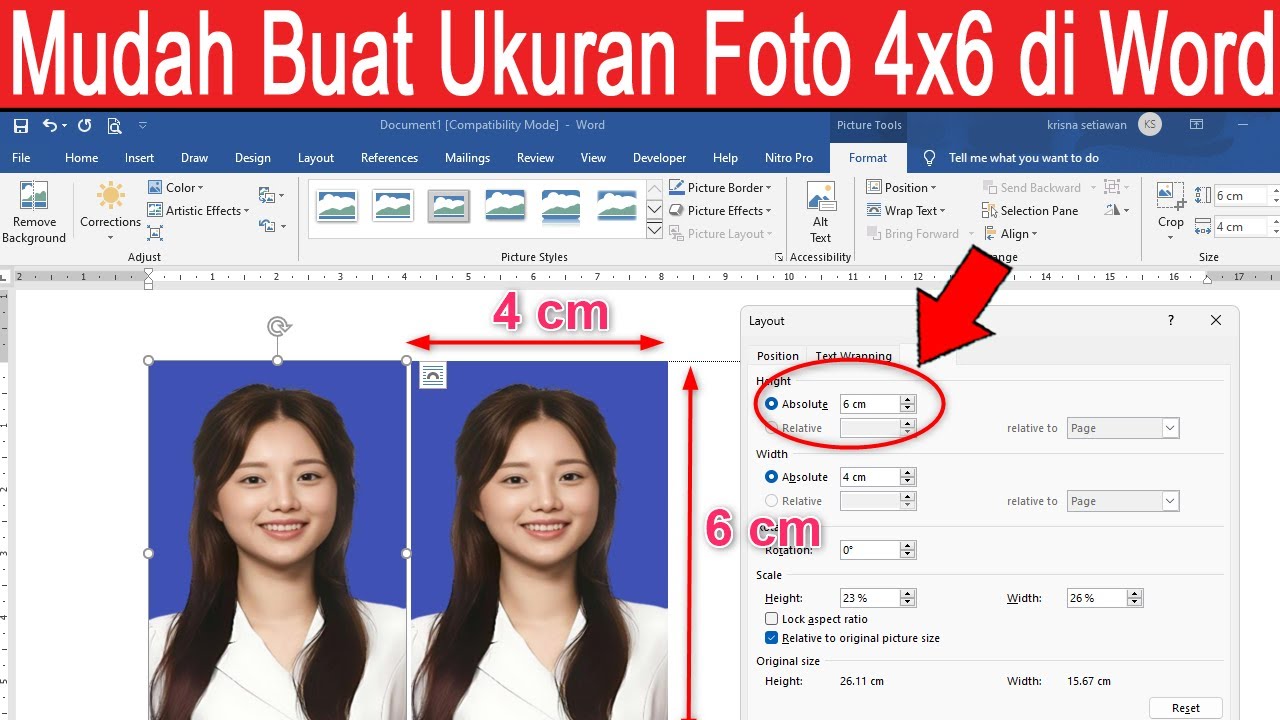
Klik menu Insert, pilih Pictures, lalu pilih foto dari perangkat. Setelah foto muncul, klik kanan dan pilih Wrap Text > Square agar mudah dipindahkan. Kemudian seret foto ke posisi yang diinginkan di area kertas.
Untuk mengatur ukuran, jangan tarik sembarangan karena bisa mengubah proporsi. Sebaiknya gunakan fitur Size di tab Format dengan memasukkan angka tinggi dan lebar secara manual. Misalnya untuk 4×6, tinggi 6 cm dan lebar 4 cm (atau sebaliknya jika orientasi landscape).
3. Gunakan Fitur Crop untuk Memotong Latar Belakang
Jika foto memiliki latar yang tidak diinginkan, manfaatkan fitur Crop di Word. Klik foto, lalu tab Format, pilih Crop. Kamu bisa menyeret tepi foto untuk memotong bagian berlebih. Atur juga ukuran akhir dengan Crop to Shape jika diperlukan.
Selain untuk pas foto 4×6, teknik ini juga berguna saat kamu ingin cara print foto 3×4 di word. Tinggal ubah ukuran tinggi dan lebar sesuai standar yang diinginkan. Pastikan setelah dipotong, foto tidak menjadi pecah karena resolusi rendah.
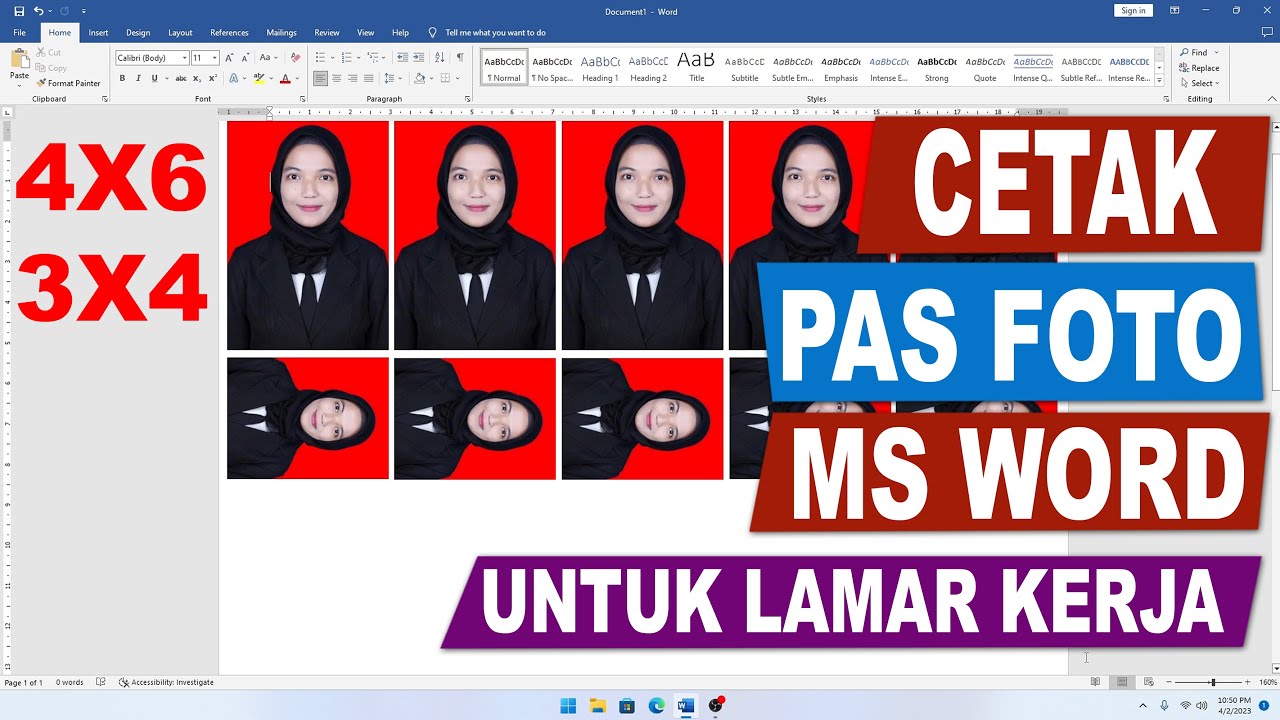
4. Atur Tata Letak agar Rapi dan Simetris
Agar hasil cetak lebih rapi, kamu bisa menyusun beberapa foto dalam satu lembar. Gunakan tabel atau grid dengan kolom dan baris yang sesuai. Misalnya untuk 6 foto dalam satu lembar, buat tabel 2 kolom x 3 baris, lalu masukkan setiap foto ke dalam sel tabel.
Jangan lupa untuk menghapus border tabel agar tidak tercetak. Kamu bisa mengatur warna border menjadi putih atau tanpa garis. Teknik ini juga memudahkan saat ingin mencetak dengan cara print bolak-balik, misalnya bagian belakang kartu ucapan.
5. Sesuaikan Pengaturan Printer untuk Hasil Maksimal
Sebelum mencetak, klik Ctrl+P untuk masuk ke menu Print. Pilih printer yang terhubung, lalu klik Printer Properties. Atur jenis kertas menjadi Photo Paper Glossy agar tinta tidak merembes. Pilih kualitas cetak terbaik (Best atau High Quality) untuk hasil tajam.
Jika kertas yang kamu gunakan khusus mengilap, pastikan opsi Paper Type diset ke Glossy. Ini penting karena cara print glossy di word membutuhkan pengaturan tinta yang lebih banyak agar warna terlihat cerah. Hindari menggunakan kertas HVS biasa karena hasilnya akan buram dan luntur.
6. Lakukan Print Test Sebelum Cetak Banyak
Sebaiknya cetak satu lembar dulu untuk memeriksa ukuran dan warna. Jika ada bagian yang terpotong atau warna kurang pas, kamu masih bisa mengatur ulang di Word. Setelah yakin, baru cetak dalam jumlah banyak dengan mengisi Copies sesuai kebutuhan.
Tips tambahan: simpan file sebagai PDF jika ingin mencetak di tempat lain. Pengaturan seperti cara print amplop di word juga bisa menggunakan prinsip serupa, hanya perlu menyesuaikan ukuran kertas dan posisi teks. Selamat Mencoba.
Kesimpulan
Mencetak pas foto 4×6 di Word ternyata mudah dan praktis tanpa software mahal. Dengan mengikuti enam langkah di atas, kamu bisa menghemat biaya dan waktu karena tidak perlu ke percetakan. Pastikan selalu memeriksa ukuran dan pengaturan printer agar hasil maksimal.
Jangan ragu untuk bereksperimen dengan ukuran kertas dan tata letak sendiri. Semakin sering kamu berlatih, semakin terbiasa menggunakan fitur-fitur Word untuk kebutuhan cetak sehari-hari.